
Выделение и упорядочивание
Как выделять фигуры, находить их в списке объектов, выравнивать, отражать, вращать, укладывать на грань и размножать массивами.
- Выделение
- Список объектов
- Ввод положения
- Детали в стороне от стола
- Привязка при перемещении
- Выравнивание
- Отражение
- Вращение и центр вращения
- Укладка на грань
- Массивы: ряд и круг
- Массив отверстий на грани
- Вытягивание грани наружу или внутрь
- Изменение нескольких деталей сразу
- Масштабирование в процентах
- Отмена действий
- Взгляд назад: просмотр истории
Выделение
Щелчок по фигуре выделяет её. С Shift вы добавляете другие или убираете их снова. Пока Shift зажат и выделено две фигуры или больше, маленькое число под указателем мыши считает их. Щелчок по пустому месту снимает выделение, как и Esc. Протяните рамку по пустой рабочей плоскости, чтобы выделить всё, чего она коснётся; с зажатым Shift рамка добавляет невыделенное и снимает выделенное. Если вам удобнее выхватить одну деталь из скопления, включите «Направление рамки решает» в настройках (раздел «Внешний вид»): рамка, протянутая вправо, берёт тогда только то, что целиком лежит внутри неё, протянутая влево — по-прежнему всё, чего касается, и её линия пунктирная. Удерживайте Alt при протягивании, чтобы развернуть рамку на этот один раз, например чтобы взять целые тела с той стороны, где направление этого не позволило бы. А Ctrl+A выделяет все видимые тела. Пока ты тянешь тело или маркер рамки, Esc отменяет действие, пока кнопка мыши ещё нажата: всё возвращается как было, и в историю ничего не добавляется.
Фигуру за другой фигурой, например отверстие внутри тела, можно достать, не поворачивая вид: щёлкните правой кнопкой по этому месту и выберите «Выбрать другой…». Меню перечисляет все фигуры под указателем, спереди назад. Та, на которой стоит указатель, обводится в виде, даже сквозь фигуры перед ней; щелчок выделяет её, а с Shift она добавляется к выделению. Пункт есть всегда, когда под указателем лежит больше одной фигуры; на планшете то же меню открывает долгое нажатие.
То, что мешает, скрывайте («Скрыть выделенное», Ctrl+H). Скрытые фигуры остаются в проекте, они просто не видны и не попадают в экспорт; окно экспорта заранее сообщает, сколько их. Ctrl+Shift+H возвращает их все. То, что должно оставаться на месте, блокируйте замком вверху настроек или сочетанием Ctrl+L. Заблокированную фигуру нельзя переместить, изменить в размере, повернуть, перекрасить или удалить: её маркеры сереют, рядом со стрелкой сверху появляется замок, а инструменты, которые могли бы её изменить, отключаются. Наведение на маркер по-прежнему показывает размеры, а клавиша, которая изменила бы фигуру, отвечает «Объект заблокирован». Пока в выделении есть хоть одна заблокированная фигура, остальные тоже не меняются. Скрытие, переименование, копирование и дублирование при этом работают. Чтобы оставить деталь как есть и всё же строить с ней, заблокируйте только её форму: щит рядом с замком, «Заблокировать форму» в меню правой кнопки или Ctrl+Shift+L. Её по-прежнему можно перемещать, поворачивать, поднимать, выравнивать, копировать и группировать с другими, но размер, настройки и имя остаются прежними: маркеры размера исчезают, их поля становятся серыми, а изменение размера, зеркалирование, разгруппировка, инструменты рёбер и удаление отклоняются. Копия сохраняет блокировку, как и деталь внутри группы: группу можно перемещать и снова разгруппировать, но не менять её размер. Щит снимает блокировку формы.
Число на кнопке группы «Видимость» показывает, сколько фигур скрыто, а щелчок по нему снова показывает их все. Если открыть проект со скрытыми фигурами, об этом один раз сообщит сообщение с кнопкой, чтобы показать их.
Список объектов
Когда деталей много, в виде легко потерять ориентир. Список объектов («Показать список объектов» или Ctrl+Shift+O) показывает все фигуры списком.
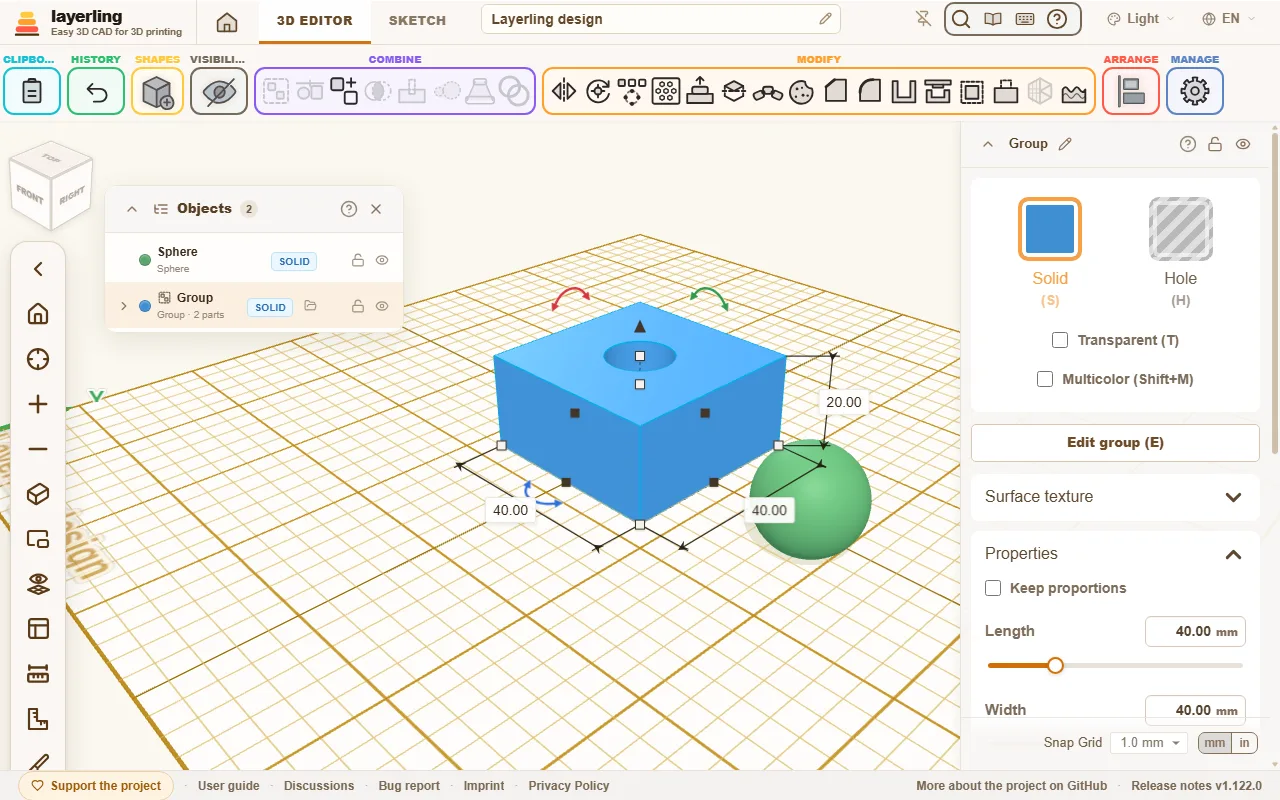
- Щелчок по строке выделяет фигуру, в том числе детали внутри группы. С зажатым Shift вы добавляете строки или убираете их снова — так же, как в виде. Стрелки раскрывают и сворачивают группы.
- Подпись показывает, что это за деталь — «Тело» или «Отверстие».
- Под именем указано, что это за форма. Тело, которое уже не простая форма (скруглённое, полое или импортированное), показывает «Точное тело», если экспорт STEP записывает его точно, и «Сетка», если оно состоит только из треугольников и уходит в STL. Сужение, наклон или закрутка, добавленные после скругления или выдалбливания тела, изгибают только его сетку, поэтому тогда там стоит «Сетка».
- Замок и глаз блокируют и скрывают отдельные детали.
- «Переименовать» даёт детали своё имя; карандаш рядом с именем вверху настроек делает то же для выделенной фигуры. Понятные имена очень помогают в крупных проектах.
- Кнопка A–Z в заголовке («Сортировать именованные фигуры от А до Я») сортирует фигуры, которым вы дали имя, по алфавиту, считая числа числами («Деталь 2» перед «Деталь 10»). Фигуры со стандартным именем остаются ниже в порядке добавления, самая новая последней, а детали внутри групп сортируются так же. Меняется только список, а не проект. Повторный щелчок снова показывает всё в порядке добавления, и браузер запоминает выбор.
- Ручка слева в строке (шесть точек) перемещает фигуру в списке: перетащите её вверх или вниз либо наведите на неё фокус и нажмите ↑ или ↓. Это меняет собственный порядок проекта, к которому список возвращается без сортировки А–Я, а «Отменить» возвращает всё назад. При сортировке А–Я или поиске ручки скрыты.
- Поле поиска находит фигуры по имени и по типу — так и «цилиндр», и «отверстие». Оно заглядывает и внутрь групп, как бы глубоко они ни были вложены: группа, в которой есть совпадение, остаётся в списке и раскрывается, показывая подходящие детали и группы, которые к ним ведут. Группа, найденная по своему имени, при раскрытии показывает все свои детали.
- Стрелка у самого левого края заголовка сворачивает список до заголовка и обратно.
Список закреплён справа от куба ориентации. Перетащите его за заголовок, чтобы поставить в любое место на рабочей плоскости; он проходит под кубом ориентации и панелью вида. Отпустите его обратно рядом с кубом ориентации или дважды щёлкните по заголовку, и он снова закрепится. Где он был и был ли он свёрнут, запоминается в этом браузере.
Ввод положения
Карточка «Положение» на панели свойств показывает, где стоит выделенное тело, и это можно ввести: «X» и «Y» — середина его габаритной коробки на столе, с теми же знаками, что у расстояний, показанных на рабочей плоскости, а «Z (высота)» — высота его нижней грани. Через «Отсчёт от» вверху карточки вы переключаетесь на «Край»: тогда X и Y показывают левый и передний края тела, так что край ставится точно на размер. Настройка остаётся, пока вы не переключитесь обратно на «Центр». X считает вправо, Y — от себя, Z — вверх, по правилу правой руки, как в Tinkercad и CAD-программах; направления показывают стрелки осей на столе. Значения задаются в выбранных вами единицах, а ползунки доходят так же далеко, как перетаскивание.
Детали в стороне от стола
Фигуру можно перетащить за край стола и оставить там — примерно на ширину стола с каждой стороны, чтобы сохранить на потом. Стрелки двигают её как угодно далеко. Отставленная деталь по-прежнему принадлежит проекту и попадает в экспорт вместе со всем остальным. Чтобы её исключить, скройте её или экспортируйте только выделение. Если вы выбрали принтер, layerling предупредит при экспорте, когда что-то стоит за пределами его стола.
Привязка при перемещении
Когда вы перетаскиваете фигуру по рабочей плоскости, она притягивается к другим фигурам: её левая, правая, передняя или задняя кромка либо её центр точно попадает на кромку или центр другой фигуры. Розовая направляющая линия показывает, за что она держится. Так две детали встают заподлицо бок о бок или одна по центру за другой без ввода чисел. Это работает и с выключенной сеткой. Центр рабочей плоскости тоже считается: розовые линии показывают, когда фигура стоит посередине платформы по X, по Y или по обеим осям.
Удерживайте Shift при перетаскивании, чтобы движение шло по одной оси: фигура следует за тем направлением, X или Y, в котором вы протянули дальше, и не трогает второе. Лучше нажимать Shift, когда перетаскивание уже началось; на ещё не выделенной фигуре щелчок с Shift только добавляет её к выделению.
Если Alt нажат уже в начале перетаскивания, вы перетаскиваете копию, как в Tinkercad: фигура остаётся на месте, а копия встаёт там, где вы её отпустите. Нажатие Alt только по ходу движения приостанавливает привязку; тогда фигура следует только за сеткой. Копия тоже привязывается лишь после того, как вы отпустите Alt по ходу. Чтобы выключить привязку совсем, воспользуйтесь меню сетки в правом нижнем углу («Привязка к фигурам») или настройками. Пока привязывается только перемещение по обычной рабочей плоскости, но не подъём и не изменение размера.
Выравнивание
Две или более выделенных фигуры выравниваются кнопкой «Выровнять» (L, или через правый щелчок по выделению): вокруг выделения появляются точки для левого края, центра и правого края, для переда, центра и зада, для верха, центра и низа. Щелчок по точке переносит туда все фигуры. Если сначала щёлкнуть по одной из выделенных фигур, она останется на месте, а остальные выровняются по ней. Если в выделении есть заблокированная фигура, она сама служит неподвижной опорой. Лево, право, перед, зад, верх и низ отсчитываются по габаритной коробке фигуры; центр треугольника, пятиугольника или звезды — это их собственная середина, поэтому отверстие, выровненное по центру такой фигуры, встаёт в середину самой фигуры, а не её габаритной коробки.
Фигура, повёрнутая под углом — скажем, на 45°, — выравнивается по своей габаритной коробке, а не по собственным кромкам. Чтобы выравниваться по кромкам, сначала поставьте рабочую плоскость на грань этой фигуры («Поставить рабочую плоскость», затем щёлкните по грани): точки встанут по осям этой плоскости, и фигуры будут измеряться и перемещаться вдоль них, как в Tinkercad. Верните рабочую плоскость на основание — и выравнивание снова пойдёт по столу печати.
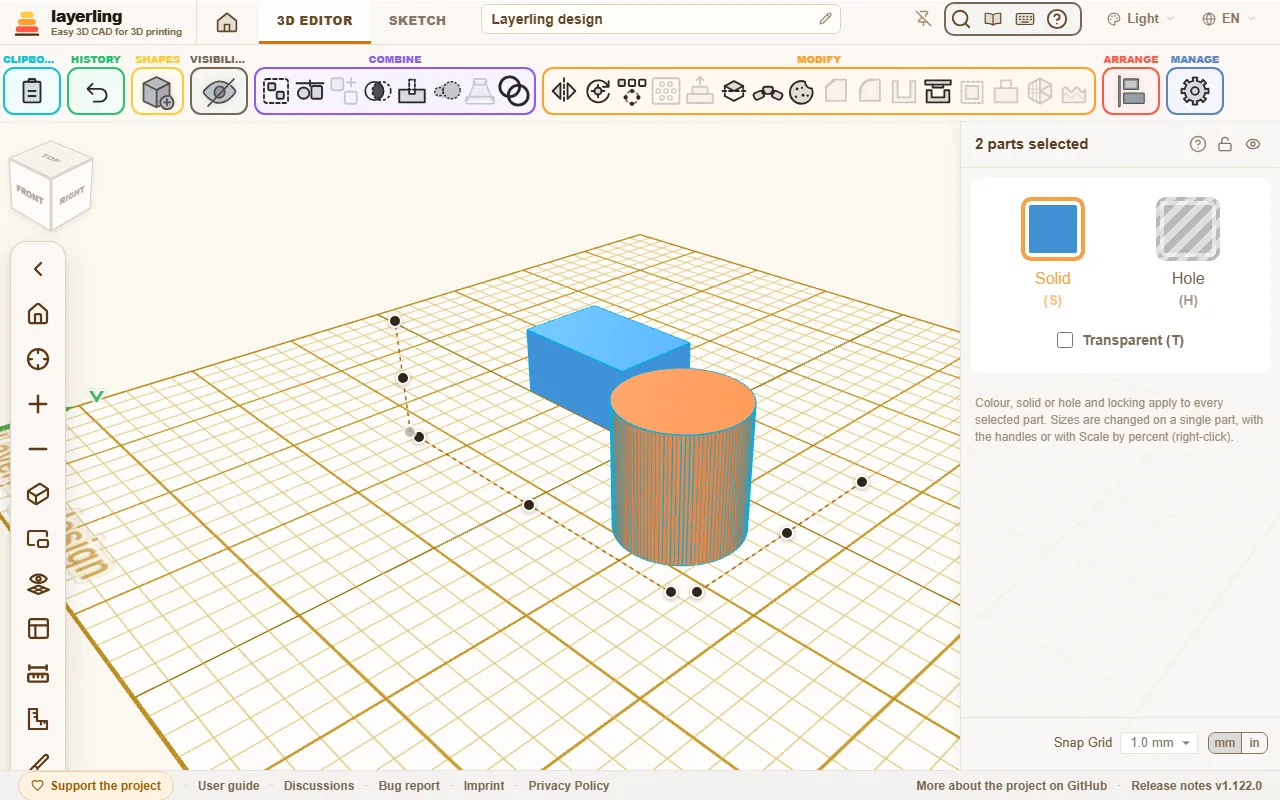
Клавиша — L. Esc отменяет.
Равные промежутки
Рядом со средней точкой каждой линии стоит более широкая точка с чёрточкой по бокам. Она распределяет три и более фигуры в этом направлении так, чтобы промежуток между соседними краями был везде одинаковым, какого бы размера ни была каждая фигура. Первая и последняя фигуры остаются на месте, промежуточные сдвигаются. Так ряд отверстий разного размера получает между ними одинаковую стенку. Наведите указатель на точку, и вы заранее увидите, куда встанут фигуры; строка состояния затем покажет промежуток.
Если среди выбранных фигур есть основание, которое в этом направлении длиннее всех остальных, фигуры распределяются по нему: отступ от его краёв равен промежутку между фигурами, а одна фигура встаёт посередине. Фигуры в несколько рядов, например звери детской рамки-вкладыша, распределяются по рядам; фигуры, чьи габариты перекрываются поперёк направления, образуют один ряд. Где фигуры не стоят ровными столбцами, как звери спереди назад, стоящие рядом фигуры сдвигаются вместо этого целым рядом.
Без основания сначала щёлкните по свободному месту стола: тогда стол становится опорной фигурой, равные промежутки распределяют фигуры по всему столу с тем же отступом от краёв, а остальные точки выравнивают их по его краям или середине. Повторный щелчок по свободному месту отпускает его.
Удерживайте Alt и щёлкните точку, чтобы ввести промежуток самому, например 5 мм: фигуры выстроятся на таком расстоянии, начиная с первой фигуры или с той, по которой вы щёлкнули первой; на основании ряд встанет посередине. Заблокированная фигура остаётся на месте, поэтому такая фигура между крайними не даёт выровнять промежутки.
Отражение
«Отразить» (M, или через правый щелчок по выделению) отражает выделение относительно плоскости: «слева-справа», «спереди-сзади» или «сверху-снизу». Щёлкните по стрелке нужной оси. Это удобно для симметричных деталей: постройте одну половину, скопируйте её и отразите копию.
Вращение и центр вращения
Вращать можно изогнутыми стрелками на фигуре, числами в настройках или клавишей R с шагом 45°. Когда вы тянете по окружности вращения, поворот прилипает к каждому делению — то есть каждые 22,5°; удерживайте Shift для более мелких шагов — появятся дополнительные деления через каждые 11,25°. Тяните вне окружности, чтобы поворачивать свободно с шагом 1°, а с Shift — 45°. Обычно выделение поворачивается вокруг своего центра. Иногда это не нужно — например, когда наклонную трубу надо повернуть дальше на её конце. Для этого есть «Задать центр вращения»: после него щёлкните по грани. Плоская грань даёт свой центр, например ось конца трубы. У группы или связки грань проходит через соприкасающиеся детали, как у одного тела, и центр вращения переносится в середину всей грани, как только детали считаны как одно тело, кроме группы или связки с текстом и связки с отверстием. Теперь выделение вращается вокруг этой точки. Повторный щелчок по инструменту убирает его.
Углы остаются при теле. В его настройках карточка «Поворот» показывает их как «Вокруг X», «Вокруг Y» и «Вокруг Z (высота)», названные по образцу положения: Y идёт поперёк стола, Z — вверх. Введите там угол, и тело повернётся к нему — вокруг своего центра или вокруг собственного центра вращения, если он задан. Пока повёрнутое тело выделено, его углы показываются и под ним на рабочей плоскости; «Показывать углы повёрнутых тел» в настройках это отключает.
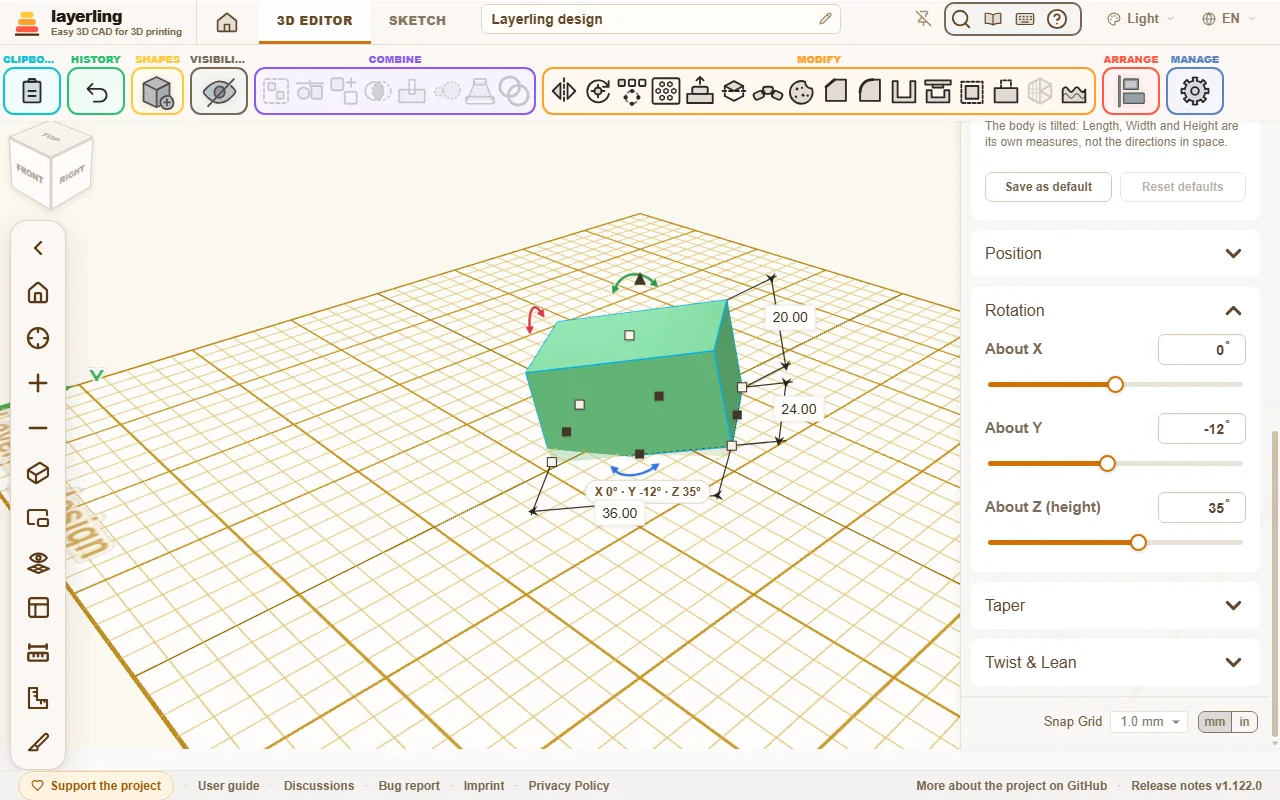
Если выбрано одно тело, центр вращения принадлежит ему: выделите другие детали и вернитесь — он всё ещё там. Он перемещается, поворачивается и масштабируется вместе с телом, сохраняется в проекте и возвращается отменой. В карточке «Положение» у центра вращения свои X, Y и Z — их можно ввести или подправить, а «Удалить» убирает его. Красный маркер центра можно и перетащить мышью: он скользит по поверхности тел и прилипает к углам, серединам кромок и самим кромкам — так ось петли встанет точно в угол. При нескольких выделенных телах центр вращения действует только для этого выделения, и новое выделение его убирает. Если сгруппировать или связать их, она сохранится: группа получает её как собственную точку вращения, с X, Y и Z в «Положение». Если при перетаскивании удерживать Shift, он привязывается к центру грани под указателем — к оси круглой грани, середине плоской или вершине конуса — и смотрит сквозь прозрачные тела.
Укладка на грань
Нужно, чтобы деталь лежала лучшей стороной для печати? Выделите её, нажмите «Уложить на грань» и затем щёлкните по грани, которая должна смотреть вниз. Пока вы ведёте указатель по детали, грань под ним подсвечивается — видно, что именно вы выберете; поверните вид, чтобы проверить остальные стороны. Деталь повернётся так, что эта грань ляжет на рабочую плоскость.
Две детали должны сойтись грань к грани или встать заподлицо? Выделите деталь, которая должна переместиться, нажмите «Выровнять грани», затем щёлкните по её грани, а после — по грани другой детали. В окне «Грань к грани» прижимает грани друг к другу (тыльными сторонами, вплотную), «Вровень» кладёт их в одну плоскость рядом; «Зазор» оставляет между ними место — например, под зазор. «Выровнять» перемещает деталь: она поворачивается кратчайшим путём, пока грани не станут параллельны — а если уже параллельны, не поворачивается вовсе, — и затем скользит только в сторону другой грани, не смещаясь вбок. Другая деталь остаётся на месте, и одна отмена возвращает всё назад.
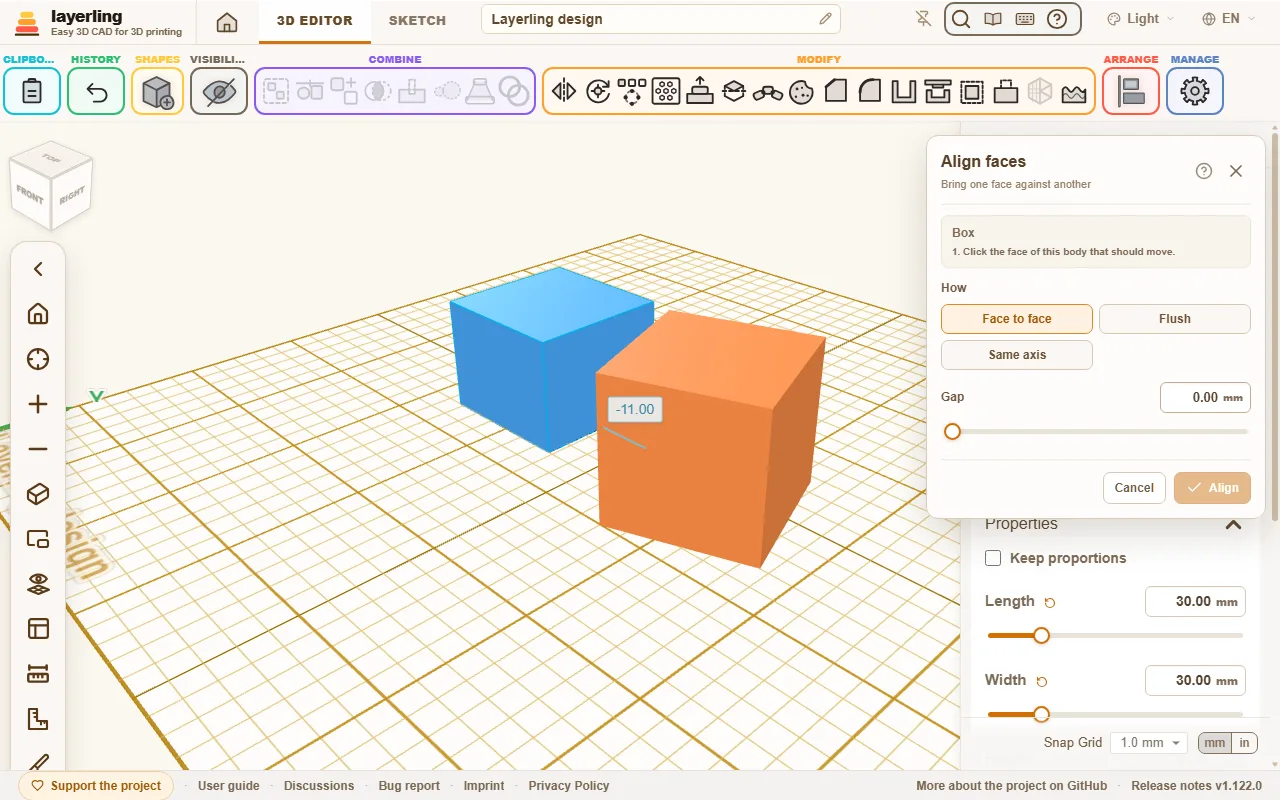
Отверстия на одной оси: «Одна ось» вместо этого выравнивает круглые грани: отверстие над отверстием, штифт в отверстии, винт в его сквозном отверстии. Выберите этот вариант до того, как щёлкнуть по граням. Затем щёлкните по круглой внутренней стороне отверстия (или наружной стороне штифта) у детали, которая движется, и по круглой грани другой детали; вся круглая грань подсвечивается под указателем. «Выровнять» поворачивает деталь кратчайшим путём, пока обе оси не станут параллельны, и сдвигает её поперёк на другую ось. Вдоль оси она остаётся где была, так что штифт сохраняет высоту; вдвиньте его потом. Это работает и с импортированными сетками, если отверстие состоит из граней вокруг одной оси.
Так же просты «Опустить на рабочую плоскость» (D), опускающий выделение на рабочую плоскость, и «Центрировать на рабочей плоскости».
C подхватывает выделение, как Cruise в Tinkercad: оно следует за указателем мыши и ложится на грань другого тела, над которой вы находитесь, и на наклонную тоже. Щелчок ставит его туда, Esc оставляет на прежнем месте. Его нижняя сторона ложится на грань, выровненная по краям грани, как новая фигура; собственный поворот вокруг вертикальной оси сохраняется. Несколько деталей перемещаются вместе и сохраняют промежутки. Над пустым столом C снова ставит наклонённую деталь прямо на рабочую плоскость. Если держать Shift при переносе, деталь утапливается в грань: она остаётся прямой, её верх вровень с гранью, а тело под ней — так в тело входит зенковка или цековка; новая фигура из библиотеки с зажатым Shift ставится так же. Shift+D опускает выделение на рабочую плоскость верхом, а не основанием. Без клавиатуры в меню долгого нажатия для того же есть «Поставить на грань».
C подхватывает выделение, как Cruise в Tinkercad: оно следует за указателем и ложится на грань тела, над которым вы находитесь, — даже на наклонную. Щелчок ставит его туда, Esc оставляет там, где оно было. Нижняя сторона при этом ложится на грань и выравнивается по её кромкам, как это сделала бы новая фигура; собственный поворот вокруг вертикальной оси сохраняется. Несколько деталей путешествуют вместе и сохраняют расстояния между собой. Над пустым столом C снова ставит наклонённую деталь вертикально на рабочую плоскость.
Массивы: ряд и круг
Для сеток отверстий, окружностей под болты и зубчатых венцов есть «Массив». Выделите фигуры, которые нужно размножить, и нажмите эту кнопку на панели инструментов.
- «Ряд»: выделение повторяется на равных расстояниях. Ряд шагает сразу по всем трём осям: «Шаг по X», «Шаг по Y» и «Шаг по Z (высота)» — одна даёт прямой ряд, две или три — наклонный ряд или лестницу. Отрицательный шаг укладывает ряд в другую сторону.
- «Распределить по телу»: для отверстий вдоль пластины, ключницы или вешалки. Поставь первую деталь на тело или в него, выбери «Вдоль X» или «Вдоль Y» и задай «Зазор до края»: оригинал сдвинется на столько от ближнего конца (от края до боковой стороны детали), а последняя копия сохранит такой же зазор до дальнего конца. Шаг тогда следует за значением «Количество (с оригиналом)»: пять отверстий или девять, они всегда равномерно заполняют пластину.
- «Сетка»: для отверстий перфорированной пластины или поля одинаковых деталей. «Столбцы вдоль X (с оригиналом)» и «Шаг по X» ставят столбцы рядом друг с другом, «Ряды вдоль Y (с оригиналом)» и «Шаг по Y» — ряды спереди назад. Один столбец или один ряд дают одну линию. В сетке не больше 100 деталей; сверх этого ряды урезаются, и окно об этом сообщает.
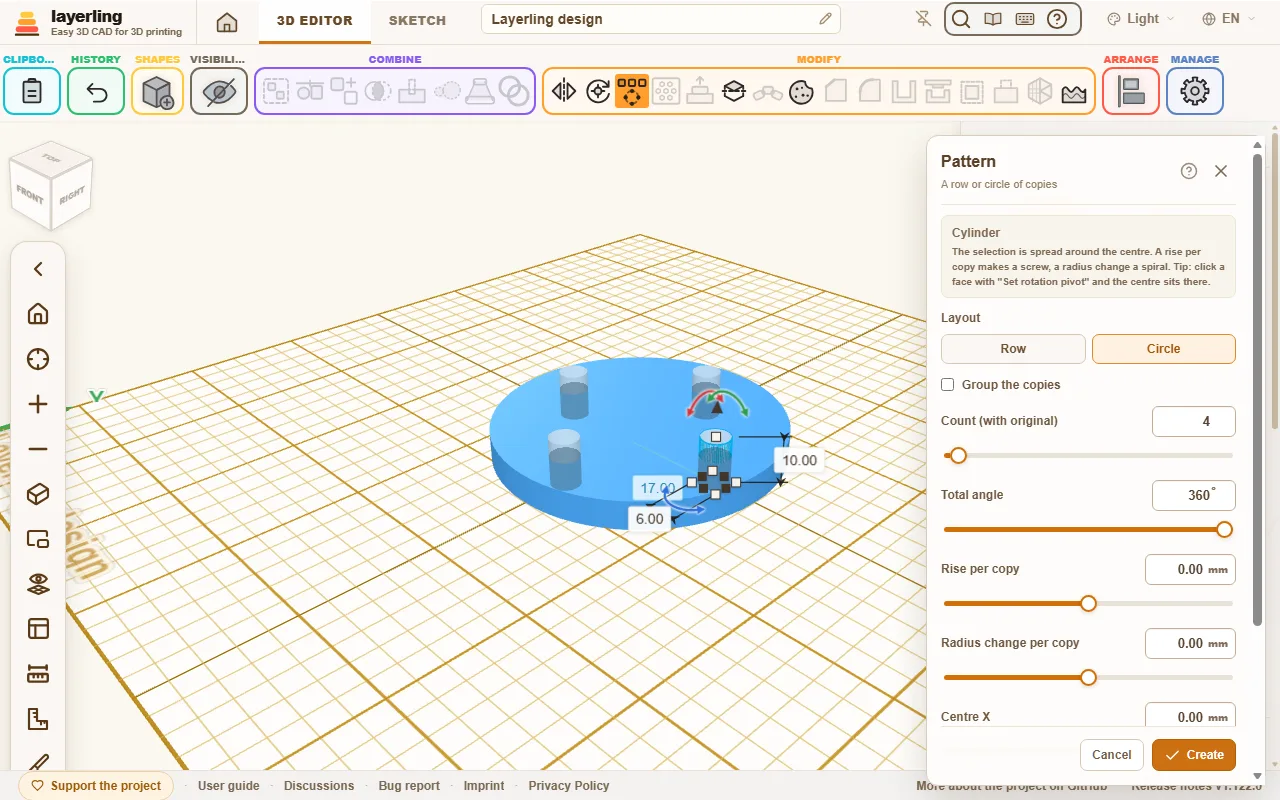
- «Круг»: выделение распределяется вокруг центра. Сколько будет копий, вы задаёте в поле «Количество (с оригиналом)», а «Общий угол» равно 360° для полного круга. Выберите, должны ли копии поворачиваться вместе с кругом. «Подъём на копию» поднимает каждую копию чуть выше предыдущей (винт или восходящая спираль), а «Изменение радиуса на копию» отодвигает её дальше от центра или придвигает ближе (плоская спираль); вместе они дают коническую спираль. Спираль делает не больше одного витка: угол больше 360° считается полным кругом, и копий не больше 100.
Совет: сначала задайте центр вращения на грани кнопкой «Задать центр вращения» — тогда центр круга окажется точно там.
После этого детали сохраняют центр окружности как центр вращения, и после группировки тоже. Туда и ставится другая деталь, например шар посреди трёх ножек: середина рамки деталей — это не центр, потому что три ножки заполняют рамку, широкую в одном направлении больше, чем в другом. Щёлкните правой кнопкой по деталям и выберите «Отметить точку вращения», и центр перетаскиваемой детали привяжется к нему.
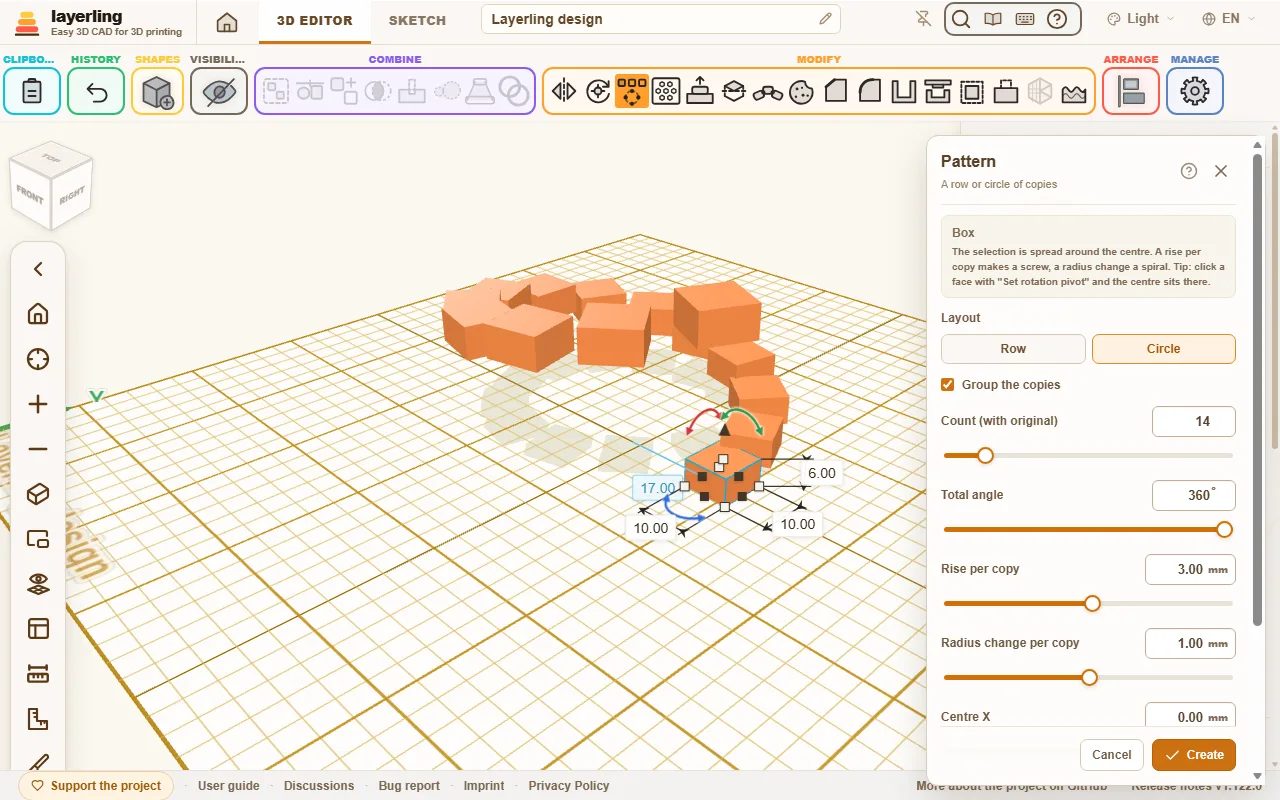
Копии сначала показываются как предпросмотр. Создаёт их только «Создать». Если копии — отверстия, сгруппируйте их после этого с телом, в которое они должны врезаться.
С отмеченным «Сгруппировать копии» «Создать» в том же шаге группирует оригинал и все копии в один объект, как сделал бы «Сгруппировать»: кольцо из 36 деталей — тогда одна деталь, которую можно двигать, красить или резать ею. При больше чем 5 деталях флажок ставится сам; как только вы сами его поставите или снимете, он остаётся как есть. «Разгруппировать» возвращает детали. Если группировка не удаётся, массив всё равно приходит отдельными деталями, и сообщение говорит почему.
Массив отверстий на грани
Для вентиляционных отверстий, решёток динамиков, корзин и корпусов инструмент «Массив отверстий» равномерно распределяет отверстия по плоской грани. Больше не нужно делать одно отверстие, повторять его и ставить на стенку. Выделите ровно одно тело и нажмите «Массив отверстий» в группе «Изменение» на панели инструментов, рядом с массивом. Можно и щёлкнуть по телу правой кнопкой, или найти команду через Ctrl+K.
- Щёлкните по плоской грани тела. Учитывается вся плоская грань вокруг щелчка, а не только треугольник под указателем. Криволинейная грань не подойдёт: появится подсказка, и вы щёлкнете по плоской. У группы или связки грань проходит через соприкасающиеся детали, как у одного тела, а у связки только если среди деталей нет отверстия. Детали считываются как одно тело вскоре после открытия инструмента; до этого под указателем подсвечивается грань лишь одной детали, а щелчок ждёт этого. У группы или связки с текстом подсвечивается грань лишь одной детали, а как одно тело детали считываются только при щелчке.
- В окне задайте вид и расположение отверстий:
- «Форма отверстия»: «Круг», «Квадрат», «Прямоугольник», «Шестиугольник» или «Паз».
- Размер: «Диаметр (Ø)» круглого отверстия, «Длина стороны» квадратного, «Ширина» и «Высота» для прямоугольника и паза. У шестиугольника размер — это «Диаметр по вершинам (Ø)».
- «Своя форма»: вместо отверстия повторяет форму из сцены — заклёпку, бобышку или рифление рифлёного листа. Её выбирают в «Форма из сцены». Её ширина и глубина — место, которое она занимает; она стоит на грани вертикально, как была сделана, без собственного поворота. Тело ставится на грань и соединяется с ней, отверстие вырезается на глубину своей высоты. Сама форма остаётся на месте.
- «Тип отверстия»: только для круглых отверстий. «Простое» — прямое отверстие, «Цековка» добавляет гнездо под головку винта с цилиндрической головкой, «Зенковка» — конус 90° под потайной винт. Размер тогда — «Диаметр стержня»; «Диаметр головки» и для цековки «Глубина головки» задают головку. «Размер винта» заполняет всё для метрического винта.
- «Шаг между центрами»: расстояние от центра одного отверстия до центра следующего. Если оно меньше допустимого, layerling поднимет его до наименьшего возможного, чтобы между отверстиями осталась стенка. Для прямоугольников и пазов он считается вдоль ряда, слева направо.
- «Расстояние между рядами»: только для прямоугольников и пазов: расстояние от одного ряда до следующего. Так узкие высокие отверстия стоят тесно бок о бок, а ряды остаются раздвинутыми. Отверстию шириной 2 мм и высотой 14 мм при стенке 2 мм нужно 4 мм вдоль ряда и 16 мм от ряда до ряда.
- «Перемычка между отверстиями»: то же расстояние другими словами: стенка, оставляемая между двумя соседними отверстиями, — она и будет толщиной стенки на печати. Задайте её — и шаг между центрами пересчитается сам (для прямоугольников и пазов — и расстояние между рядами), и наоборот. Для шестиугольников, прямоугольников и пазов layerling меряет наименьшее расстояние между их краями.
- «Расположение»: «Сетка» расставляет отверстия по строкам и столбцам. «Шахматный порядок» смещает каждую вторую строку на полшага и сдвигает строки ближе, так что у каждого отверстия соседи на одинаковом расстоянии — с шестиугольниками получаются соты.
- «По краю»: вместо этого венец отверстий вдоль внешнего края грани, отступив внутрь на «Отступ от края грани» — отверстия под винты вокруг крышки или пластины. «Распределить по» «Шагу» примерно держит шаг, «Количеству» задаёт «Число отверстий»; в обоих случаях шаг выравнивается, чтобы венец замкнулся без зазора. «Отверстие в каждом углу» (сначала включено) ставит отверстие в каждый угол и делит каждую сторону между ними поровну. На круглой грани или без галочки отверстия идут равномерно по кругу сверху, а «Начало на краю» сдвигает весь венец вдоль края.
- «Отступ от края грани»: чистое расстояние между отверстиями и краем грани. Создаются только отверстия, целиком попадающие в грань с учётом этого отступа; всё, что задевает его границу, пропускается. Отступ соблюдается и вокруг проёмов в самой грани.
- «Глубина»: «Сквозь всё тело» (по умолчанию) прорезает стенку насквозь. С «Заданная глубина» вы задаёте глубину в миллиметрах — скажем, для углублений.
- Отверстия сразу показываются на грани предпросмотром и следуют за каждым значением. В окне видно, сколько отверстий помещается. Кнопка «Другая грань» выбирает другую грань, Esc закрывает инструмент, а окно, как и другие окна инструментов, перемещается за заголовок.
- Отверстия создаёт только «Создать».
Отверстия остаются обычными отверстиями, сгруппированными с телом, как после «Сгруппировать»: ничего не «запекается». «Разгруппировать» снова разбирает группу и освобождает каждое отверстие — его можно перемещать, менять и удалять по отдельности. Всё действие — один шаг для «Отменить». Инструмент не создаёт больше 400 отверстий за раз — тогда сделайте отверстия крупнее или шаг шире.
Через интерфейс MCP то же умеет и ИИ — командой layerling_perforate_face (см. главу ИИ и MCP).
Вытягивание грани наружу или внутрь
Чтобы сделать стенку толще, поставить на грань выступ или вырезать в ней карман, инструмент «Грань» работает с одной плоской гранью. Он подходит и для импортированного STL, у которого нет эскиза. Выделите ровно одно тело и нажмите «Грань» в группе «Изменение» панели инструментов, рядом с массивом отверстий. Можно также щёлкнуть по телу правой кнопкой или найти инструмент через Ctrl+K.
- Щёлкните по плоской грани тела. Как и у массива отверстий, учитывается вся плоская грань вокруг щелчка; криволинейная грань не подойдёт. У группы или связки грань, как и у массива отверстий, проходит через соприкасающиеся детали.
- В окне:
- «Направление»: «Наружу: добавить материал» — материал на грани, «Внутрь: вырезать карман» — вырезанный в ней карман. Карман не глубже тела за гранью; в полом теле он всё же может дойти до полости.
- «Отступ от края грани»: насколько новый контур отстоит от края грани. Наружу при 0 берётся вся грань — так стенка становится толще. Отверстия в грани увеличиваются на столько же.
- «Радиус углов»: скругляет каждый угол контура, и внутренние тоже, поэтому острый угол заканчивается дугой. Выемка уже двух радиусов закрывается, а часть грани уже удвоенной суммы отступа и радиуса пропадает.
- «Глубина»: насколько новая деталь выступает из грани или насколько глубок карман.
- «Как отдельное тело (без группы)»: при включённом переключателе новая деталь (или отверстие кармана) — отдельное тело рядом с телом, а не группа с ним, так что её сразу можно масштабировать, двигать или резать ею.
- Результат сразу виден как предпросмотр и следует за каждым значением. «Другая грань» выбирает другую грань, Esc закрывает инструмент.
- Только «Создать» создаёт его.
Инструмент добавляет обычное тело из эскиза, сгруппированное с телом, если не включён «Как отдельное тело (без группы)» (тогда «Изменить группу» нечего открывать, и деталь свободна): ничего не «запекается». «Изменить группу» открывает группу, а «Изменить эскиз» у новой детали показывает контур, по которому она построена. На верхней или нижней грани простого тела из эскиза — одна область, не сгруппировано, не отражено, без сужения, закрутки и наклона, без обводки, колечка, фаски и скругления — это собственный контур тела, смещённый внутрь при построении, поэтому его линии и дуги остаются точными там, где CAD-ядро может их сместить, — для инструментов кромок и экспорта STEP. При изменении размера деталь сохраняет отступ. На любой другой грани, в том числе у импортированной сетки, контур идёт по треугольникам грани, и кривая состоит из коротких прямых отрезков. Всё это — один шаг для «Отменить». Чтобы позже изменить отступ или радиус, отмените шаг и примените инструмент снова. Чтобы потом скруглить верхнюю кромку, используйте «Скругление» с «Верхние кромки» на группе последним шагом: как любая обработка кромок группы, это превращает группу в одно тело.
Через интерфейс MCP то же умеет и ИИ — командой layerling_push_face (см. главу ИИ и MCP).
Изменение нескольких деталей сразу
Когда выделено несколько деталей, панель свойств справа показывает, сколько их, и предлагает то, что применимо ко всем вместе: «Тело» или «Отверстие», один цвет для всех (щелчок по «Тело» открывает цвета) и блокировку. При смешанном выделении один щелчок делает все детали телами или все — отверстиями. Если хоть одна деталь заблокирована, доступна только блокировка. Размеры меняются маркерами, через «Масштаб в процентах» или вводом числа в размерную табличку. При нескольких деталях число задаёт размер всего выделения: каждая деталь растёт вместе с ним — и расстояния между ними тоже, как при перетаскивании маркера. Тело и отверстие работают и через правый щелчок, и клавишами S и H.
Масштабирование в процентах
Чтобы увеличить или уменьшить одну или несколько деталей на одинаковую долю — например, все детали файла печати на 20 %, — используйте «Масштаб в процентах». Выделите детали, щёлкните по ним правой кнопкой мыши и выберите «Масштаб в процентах», либо найдите команду через Ctrl+K.
В поле «Новый размер» укажите новый размер в процентах от текущего: 120 % — это на пятую часть больше, 50 % — вдвое меньше. Ширина, глубина и высота меняются одинаково, поэтому пропорции сохраняются. Низ остаётся на месте, так что ничего не проваливается в стол.
Если выбрано несколько деталей, выберите способ масштабирования:
- «Вместе»: детали увеличиваются относительно общего центра, и зазоры между ними тоже растут. Вся конструкция становится больше, как если бы это была одна деталь.
- «Каждая на месте»: каждая деталь увеличивается на месте, а зазоры между ними остаются прежними.
Изменения в проект вносит только нажатие «Масштабировать», а отмена последнего шага вернёт всё назад. Если в выделении есть заблокированная деталь, окно не откроется.
Отмена действий
«Отменить» (Ctrl+Z) и «Вернуть» (Ctrl+Shift+Z или Ctrl+Y) шагают по вашей истории. Сколько шагов сохраняется вместе с проектом, вы задаёте в настройках, в разделе «История». Наведите указатель на любую из двух кнопок, и подсказка назовёт шаг, который она отменит или вернёт, с размером, если он у шага есть, например «Скруглены рёбра: Box (5 мм)»; сообщение после шага говорит то же самое. Чтобы вернуться сразу на несколько шагов, используйте просмотр истории ниже. Сообщение о только что сделанном шаге, например «Удалено фигур: 3», получает кнопку «Отменить», которая отменяет именно этот шаг.
Взгляд назад: просмотр истории
«История», рядом с отменой и возвратом, открывает просмотр истории, ничего не меняя. Рабочая область показывает проект таким, каким он был, а ползунок внизу пролистывает все шаги отмены: крайнее правое положение — текущее состояние, каждый шаг влево — одна отмена назад, а отменённые состояния стоят справа от текущего. Стрелки перелистывают состояния, Esc возвращает к текущему. Колесо мыши над ползунком делает то же самое, одно состояние на щелчок, вверх — к более раннему; Page Up и Page Down перескакивают на десять состояний, Home ведёт к самому раннему состоянию, а End — обратно к текущему. Вид можно вращать и масштабировать и щёлкать по объектам, чтобы вернуть их (см. ниже), но ничего нельзя переместить; сам проект остаётся в точности таким, как есть. Если панель что-то закрывает, перетащите её за заголовок; двойной щелчок по нему вернёт её на место. Кнопка списка в заголовке показывает все шаги по названиям списком, новейший сверху: щелчок по шагу переходит к этому состоянию, состояние, в котором находится проект, отмечено «сейчас», а отменённые шаги серые. Если оставить список открытым, в следующий раз он тоже будет открыт. Две кнопки воспроизведения под ползунком прокручивают историю как фильм: кнопка, указывающая вправо, проигрывает вперёд от показанного состояния, указывающая влево — назад, каждое состояние на мгновение, до конца; повторное нажатие той же кнопки ставит на паузу, а движение ползунка, колёсика, клавиш или списка берёт управление на себя. Запущенное в конце пути, воспроизведение начинается снова с другого конца. «Скорость» задаёт, сколько длится каждое состояние (медленно, нормально или быстро), и запоминается на следующий раз. Запишите экран во время воспроизведения, чтобы показать, как появилась деталь.
Из более раннего состояния можно забрать две вещи. «Новый проект из этого состояния» кладёт это состояние в новый проект на главной странице — названный по имени текущего, с временем того состояния в скобках (для проекта, сохранённого до того, как layerling начал записывать время, будет стоять «копия») и с историей до этого момента, так что отмена работает и там. «Экспортировать это состояние» открывает обычное окно экспорта с этим состоянием в качестве проекта: сохраняйте его как STL, 3MF, STEP, картинку или файл LYL с историей до этого состояния.
Можно также вернуть в проект отдельные объекты. Щёлкните объект в показанном состоянии - Shift+щелчок добавляет ещё или убирает один, щелчок по пустому месту ничего не выбирает - и выберите «Вернуть в проект». Просмотр закроется, и копия каждого объекта появится в текущем проекте точно такой, какой была в том состоянии, и на том же месте, выделенной, рядом со всем, что проект содержит сейчас; больше ничего не меняется. Это один шаг, отмена его снимает. Так можно вернуть версию детали, которую вы с тех пор изменили или удалили. Группа возвращается целиком; заметки и опорные точки объекта остаются. Его имя содержит время того состояния, например «Куб (12:32)», чтобы его было легко отличить от нынешней версии. Чтобы вернуть деталь из группы, выделите группу и выберите «Открыть группу» или нажмите E, как в проекте: её детали раскладываются там, куда их положило бы изменение группы, и их можно выбрать, а панель показывает, в какой вы группе. «Выйти» снова закрывает её. Это только для просмотра - группа, проект и история остаются как были.
«Удалить историю» стоит отдельно в левом нижнем углу панели. После вопроса она безвозвратно удаляет все предыдущие шаги: проект сохраняет состояние, в котором находится сейчас (не то, что показано), отменять становится нечего, а файл, сохранённый после этого, не несёт истории. Пригодится, чтобы поделиться проектом без его прошлого или начать шаги отмены заново. Отменить её нельзя; чтобы отдать файл, не трогая собственный проект, выберите при экспорте «Нет».