
螺紋、齒輪與其他零件
能相互配合的螺絲、螺帽與螺紋孔,以及齒輪、彈簧、彎管、燕尾、淚滴孔、沉頭孔與錐形沉頭孔。
除了基本形狀,形狀庫裡還有一些自己拼起來會很麻煩的零件。這些零件之後都可以在設定中修改。
螺紋
在形狀庫中選擇 「螺紋」。在 「類型」 下決定它的類型:
- 「螺紋桿」: 帶螺紋的圓柱,例如沒有頭的螺絲。
- 「螺絲」: 帶頭部。頭部形狀在 「頭部」 選擇:「內六角頭」、「沉頭」 或 「六角頭」。另有「方頭」、「法蘭頭」(六角下帶一個圓盤)、「蝶形頭」和「星形旋鈕」:後兩種用手轉,初始寬度為螺紋直徑的五倍,可平放列印、不需支撐;其「頭部直徑」(蝶形頭為「跨距」)為螺紋直徑的三到八倍。 再往下可以設定「頭部直徑」(六角頭為「頭部對邊寬度」;沉頭的直徑隨高度而定)以及頭部端面的「驅動」:「內六角」、「星型 (Torx)」、「十字」、「一字」、「羅伯森(方頭)」,或用手或扳手轉的螺絲選「無」。「驅動尺寸」是內六角的對邊寬度、星型的外徑或十字的跨度;「驅動深度」是它的深度,最多為頭部的十分之九,0 表示不要。只要不改動,這些值就隨尺寸變化;六角頭預設沒有驅動。驅動屬於精確實體,因此也會出現在 STEP 匯出中。選擇「一字」時,「驅動尺寸」是槽的長度,寬度為長度的五分之一,一字起子或硬幣都能轉;初始長度為頭部允許的最大值。 「羅伯森(方頭)」是加拿大常見的方頭驅動:「驅動尺寸」是方孔的對邊寬度,預設取與規格相配的起子頭,M4 和 M5 為 2 號(2.84 公釐)。 「軸肩高度」 在頭部與螺紋之間加一個圓形軸肩,例如作為星形旋鈕下的墊塊,或讓頭部離開零件的台階;0 表示不加。「軸肩直徑」 起始為螺紋直徑的兩倍,並始終在頭部之內,因此軸肩無需支撐就能列印在頭部上;螺紋保持原長。沉頭沒有軸肩。螺帽有相同的兩個欄位:它的軸肩立在上表面上,比螺帽窄,螺紋從中穿過,高度只計算主體。
- 「螺帽」: 對應的螺帽。配套的墊圈是一個「管」:在「墊圈」中選擇螺絲規格,外徑、內徑和厚度即依 ISO 7089 設定。在「螺帽形狀」中還可選「方形」、「法蘭」(六角下帶圓盤)、「蝶形」或用手轉的「星形旋鈕」;蝶翼平放,所以蝶形螺帽不需支撐即可列印。
- 「螺紋孔」: 螺紋孔。它是一個孔。把它拖進零件、將兩者群組,零件就有內螺紋。 要做鎖螺栓的孔,請一律使用「螺紋孔」:「螺紋桿」或「螺絲」作為孔時是螺栓的完整尺寸,沒有間隙,會太緊。如果仍把它設為孔,layerling 會提示你,點選「改為螺紋孔」即可改為「螺紋孔」。
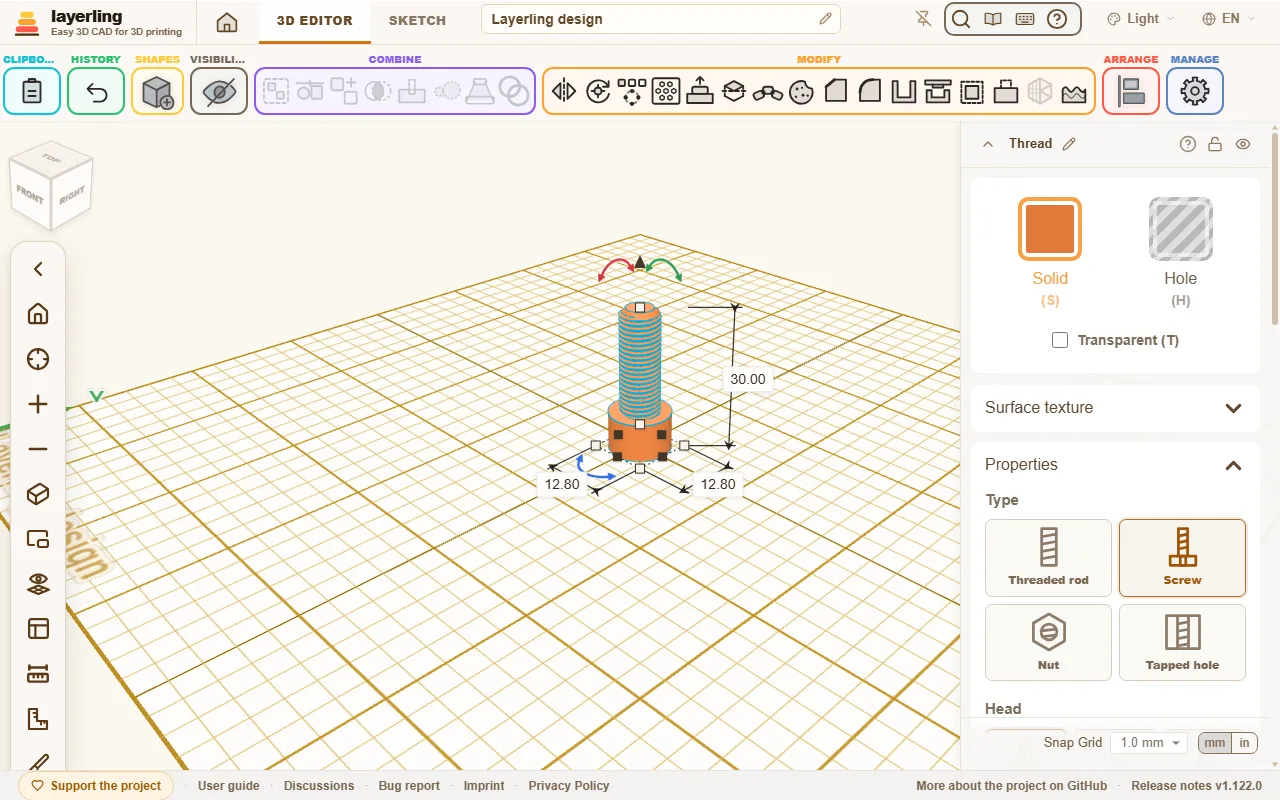
在 「規格」 下從清單選擇規格:公制 M2 到 M24,英吋規格 UNC 與 UNF 從 No. 4 到 1 英吋,以及管螺紋 G1/16 到 G4。若選擇 「自訂」,則自行設定 「直徑」 與 「螺距」。英吋或 G 規格時,欄位要求的是 「每英吋牙數」,而不是以公釐計的螺距。
清單依系列分組,欄位下方會標出所選規格所屬的系列,並附上日常生活中熟悉的例子:
- M,公制粗牙: 符合 ISO 261 的 ISO 公制粗牙螺紋,標準螺絲與螺帽即採用此規格。
- UNC,美制英吋粗牙: 相機與三腳架螺絲為 1/4"-20 UNC(ISO 1222),較大的三腳架雲台使用 3/8"-16 UNC。
- UNF,美制英吋細牙: 與 UNC 相同直徑,但螺距更細(ASME B1.1)。
- G,管螺紋: 淋浴軟管以 G1/2 連接,洗衣機進水管為 G3/4。花園水龍頭末端為 G3/4,較小的水龍頭為 G1/2;快接軟管系統的水龍頭接頭就鎖在這裡。
- 「NPT – 美制錐管螺紋」: 美制錐管螺紋,符合 ASME B1.20.1,從 1/16" 到 4",用於管件、閥門、壓力錶和氣動工具。它靠錐度密封,通常搭配止洩帶或密封膠。規格指的是管子:直徑是管子的外徑,也就是螺紋在大端的直徑。選擇 NPT 規格會開啟「錐形(1:16,NPT)」,並把牙型設為「自訂(梯形)」,牙側角 60°;之後再選其他規格,螺紋又變回直的。
G 規格是符合 ISO 228-1 的平行惠氏管螺紋,常見於水、瓦斯、液壓與氣動接頭。規格指的是管子,不是螺紋:G1 在螺紋處量得 33.249 mm。選擇 G 規格會把牙型設為 「惠氏螺紋(55°)」,選擇公制或英吋規格則設回 「V 形螺紋(ISO)」。自己選的 「梯形」 或 「圓形」 牙型會保留。標準只定義螺紋,因此 G 規格的螺絲頭與螺帽,比例和自行設定直徑時相同。錐形管螺紋 R、Rc 與 Rp 未包含在內。
清單中的最後一個系列 「PCO – 瓶子」 包含 PCO 1881:大多數水瓶和汽水瓶的 28 mm 瓶口,螺紋外徑 27.4 mm,螺距 2.7 mm。它的螺紋牙頂寬而平,所以選擇它時牙型會切換為 「自訂(梯形)」,「螺紋深度」 為 1.6 mm,「牙側角」 為 30°;之後選擇的其他規格會恢復各自的牙型。瓶口用 「螺紋桿」 製作,瓶蓋用 「螺帽」,或者從圓柱體中減去一個 「螺紋孔」。尺寸依照 OpenSCAD 函式庫 BOSL2 所載的標準圖面;列印整個瓶蓋之前先列印一個試件。油桶和洗碗精瓶沒有統一標準:請測量你手上的瓶口,並在 「自訂」 中輸入數值。
更多設定:
- 「方向」: 「右旋」 或 「左旋」。
- 「牙型」: 「V 形螺紋(ISO)」 是公制與英吋螺紋的標準牙型,「惠氏螺紋(55°)」 則是 G 管螺紋的牙型:55°,牙頂與牙底為圓角。「梯形」 與 「圓形」 的牙頂與牙底是平的。這種牙型通常列印更可靠,因為不會留下細薄的牙尖。
- 「錐形(1:16,NPT)」: 螺紋直徑按 1:16 收窄,就像錐管螺紋一樣;此時「直徑」是大端的直徑。「螺紋桿」或「螺絲」朝頂部的末端變細,「螺帽」或「螺紋孔」朝頂部的入口變寬,所以把錐形螺桿倒過來就能鎖進去。任何牙型都可以做成錐形,錐形螺紋也是精確實體,可用於邊緣工具和 STEP 匯出。
- 「自訂(梯形)」: 自行塑造的梯形,牙頂與牙底同寬且平整。「牙側角」 是一顆螺牙兩側牙面之間的夾角:60° 是尖銳的 V 形螺紋,30° 是梯形螺紋;90° 以下時,牙面都不會比 45° 更平,因此螺紋不需支撐即可列印。「螺紋深度」 與 「芯徑」 是同一個尺寸的兩種說法:芯徑等於直徑減去兩倍深度,改動其中一個就會改變另一個。新的自訂牙型從 60° 的 V 形螺紋深度開始。深度受角度與螺距限制:不得淺於螺距的十分之一、不得深於直徑的 40%,也不能深到兩側牙面佔去超過十分之九的螺距。改變螺距時,深度按比例跟著變;縮放螺紋時,深度也一樣。間隙與倒角的作用與其他牙型相同。透過 MCP 橋接時,牙型為
custom,並帶threadFlankAngle與threadDepth。 - 「間隙(XY)」: 對螺帽與螺紋孔而言,是確保列印出來的成對零件真的能轉動的餘裕。印表機越粗,這對零件需要的間隙越大。它是整個直徑上的額外空間,而 V 形螺紋牙面之間的縫隙大約只有它的一半,所以列印件需要比你想像更大的值:新螺帽從 0.4 mm 起,0.3 偏緊、0.5 偏鬆。先列印一對測試件。螺桿與螺絲在這裡有自己的間隙,會讓螺栓的直徑相應變細。它預設為 0。多出來的空間給哪一側,取決於你怎麼配對:
- 列印螺絲配列印螺帽: 螺絲保持 0,把空間給螺帽(它一開始的 0.4 mm)。
- 真實螺絲配列印螺帽或螺紋孔: 列印的一側承擔全部,所以螺帽保留 0.4 mm。如果螺絲會晃,值得試試更緊的 0.3 mm。
- 列印螺絲配真實螺帽: 真實螺帽沒有間隙,所以螺絲必須更細:這裡用 0.3 到 0.4 mm,相當於列印螺帽原本會有的量。
- 「沿軸向(Z)的活動量」: 對螺帽與螺紋孔而言,是在 「間隙(XY)」 之外沿軸向的間隙。螺帽的每顆螺牙都會變薄這麼多,直徑維持不變。原因在於:「間隙(XY)」 只作用在直徑上,會把 V 形螺紋的牙面撐開到其數值的約 0.58 倍。想在牙面之間留出空隙,就得把直徑開得更大,代價是左右晃動。沿軸向的間隙把兩者分開。它預設為 0,所以已儲存的螺紋不會改變;最大可到螺距的五分之一,因為再大螺帽的螺牙就不剩什麼了。這個欄位只存在於螺帽與螺紋孔;螺桿與螺絲保有自己的間隙。更多內容見下文「3D 列印用的螺紋」。
- 「倒角,頂端」、「倒角,底端」、「頭部倒角」 與 「邊緣倒角」: 兩端的倒角,讓螺紋起牙乾淨、頭部沒有銳邊。螺桿、螺帽或螺紋孔的每一端都有自己的倒角,所以頂端可以長、底端可以短或不做。螺絲只在尖端有一個,標示為 「倒角」。在螺帽或螺紋孔上,倒角是孔口超出外徑的擴口量;錐面以 45 度一路延伸到螺紋芯部,因此外徑處不會留下台階。
在 「螺紋桿」 與 「螺紋孔」 之間切換螺紋會保留其長度。螺帽與螺絲則從各自的標準尺寸開始。
- 「品質」: 螺紋計算的精細程度。越高越精確,但越慢。
列印螺紋是另一個主題。列印大零件之前,先做一對螺絲與螺帽當測試,並依你的印表機調整間隙。
3D 列印用的螺紋
列印出來的螺紋需要在兩處留出空間,而兩者的作用不同:
- 直徑上的間隙(「間隙(XY)」): 讓螺帽變寬。螺絲兩側各有該值一半的空間,0.4 mm 時每側 0.2 mm。螺紋轉起來輕鬆,但螺絲會左右晃動。
- 沿軸向的間隙(「沿軸向(Z)的活動量」): 讓螺帽的螺牙變薄。螺絲未鎖緊時可以沿軸向前後移動這個量。它不會增加側向的空間。
兩者合起來形成牙面之間的縫隙:約為直徑間隙的 0.58 倍加上沿軸向的間隙。以 0.3 mm 的縫隙為例:以前得在直徑上留 0.5 mm,也就是每側 0.25 mm 的空間。現在直徑 0.2 mm(每側 0.1 mm)加上軸向 0.2 mm 就夠了,縫隙為 0.32 mm。
需要知道的影響
- 螺絲沿軸向有間隙。 沒有負載時可以前後移動這個量。對扣件、蓋子與外殼無所謂;對需要精確定位的導螺桿就有影響,那裡要留小或設為 0。
- 螺帽的螺牙會變薄。 螺距 1.75 mm 下取 0.3 mm,每顆螺牙在中段幾乎薄了三分之一,強度明顯下降。重載零件請改用較粗的螺紋。
- 計算量更大。 螺牙形狀會多出額外的點,螺紋的三角形更多,計算稍久。
- 惠氏牙型在 STEP 匯出中沒有真正的圓弧。 帶軸向間隙的 「惠氏螺紋(55°)」 螺紋,在邊緣工具與 STEP 匯出中會變成由直線段拼成的螺牙形狀,而不是真正的圓弧。設為 0 時一切維持原樣。
提示
- 先做一對測試件。 一個螺絲加一個螺帽,各只有 4 到 6 mm 高,幾分鐘就能印完。並排列印三對間隙不同的零件,挑出轉得順又不晃的那一對。
- 從常用數值開始。 直徑間隙 0.2 到 0.3 mm、軸向間隙 0.2 mm。螺絲左右晃就降低直徑間隙;卡住就加大軸向間隙。如果不想用軸向間隙,就照舊在直徑上取 0.4 mm。
- 軸向間隙至少應為一個層高。 低於一層的量,印表機無法解析。層高 0.2 mm 時,0.2 mm 是不錯的起點;層高 0.1 mm 時,少一些就夠。
- 螺絲與螺帽直立列印。 軸線朝上,每一圈都落在完整的層裡,牙面才會漂亮。平放時牙面會下垂。
- 細螺距很難印。 螺距低於約 1 mm 時,螺紋圈常常黏在一起。較粗的螺紋,或牙頂平整的 「梯形」 牙型,比細 V 形螺紋更可靠。
- 避開細薄牙尖。 V 形螺紋的牙尖很窄,印表機的噴嘴寬度幾乎蓋不到。「梯形」 與 「圓形」 牙型的螺牙較平。
- 去毛邊並磨合。 最初幾圈常常很澀,因為列印殘留的小凸起卡在牙面上。來回轉幾次就會順。起牙處的倒角有助於鎖入。
- 換印表機或線材。 間隙取決於印表機、材料與噴嘴。更換任一項後請重新列印測試件。
邊緣工具會把螺紋當作精確實體。你可以在螺紋已就位的情況下,對承載它的零件倒角或倒圓,也可以處理螺絲頭的邊緣,參見邊的修整與實體抽殼。計算螺紋的邊需要一些時間:M6 幾秒鐘,G1/2 管螺紋約半分鐘。要斷開螺絲頭邊緣,最快的方法仍然是屬性裡的頭部倒角。
齒輪
「齒輪」 有 「直齒輪」、「斜齒輪」、「人字齒輪」 與 「傘齒輪」,以及 「內齒圈」 與 「齒條」(見下文)。新齒輪在 「齒形」 下為 「漸開線」:齒面為漸開線的齒,與齒輪產生器及工程上的用法一致。這種齒能平順地互相滾動。你設定 「齒數」 的齒數(6 到 500)與 「模數(mm)」,尺寸隨之決定:外徑為模數 ×(齒數 + 2),節圓為模數 × 齒數。新齒輪從模數 2 開始。兩個齒輪要嚙合,必須模數相同、「壓力角」 相同(通常為 20°),且中心距為(齒數 + 齒數)× 模數 / 2。同時選取兩個齒輪,屬性面板會給出該中心距以及目前實際的中心距。如果齒輪應該留在原位,它也會給出讓它們在該處嚙合的模數,「調整兩者模數以嚙合」 一步就能讓兩個齒輪都採用該模數;各自的齒數、高度與中心孔維持不變。如果有兩個以上的齒輪,這樣做會破壞前一對:中間齒輪的模數又會改變。這時改用 「保留 {name},調整另一個」,對兩個齒輪各用一次:該齒輪保持原樣,另一個齒輪採用它的模數,並沿兩個中心的連線移到兩者嚙合的距離。齒輪鏈要一對一對地調整,每次都保留已經就位的那個齒輪。如果此時齒對齒而不是齒對齒槽,就把其中一個齒輪轉半個齒,也就是 180° 除以它的齒數。「齒隙」 會從齒上削去一點,避免列印出來的成對齒輪卡死。這個值針對整對齒輪,每個齒輪承擔一半;0.2 mm 是不錯的起點,0 則是精確的齒輪。基圓以下,齒面筆直向下延伸到齒根,不像刀具加工那樣有根切。這適合列印,但齒數低於約 17 的極小齒輪可能會在齒根處輕微摩擦。
斜齒輪多了 「螺旋角」。使用漸開線齒時,它是節圓上的真實螺旋角:兩個斜齒輪要嚙合,必須模數相同、角度相同,一個為正、一個為負。「人字齒輪」 是兩半旋向相反的斜齒輪:齒以同一方向上升到一半高度,再折返回來,像箭頭一樣。這對 3D 列印有兩個好處:齒輪會在軸上自行對正,而且沒有軸向推力,因為兩半的力相互抵消。相對地,斜齒輪會沿軸線向側面推。你像設定斜齒輪那樣設定 「螺旋角」 與 「螺旋品質」;角度對每一半都適用。兩個人字齒輪要嚙合,必須模數相同、角度相同但符號相反,一個為正、一個為負。中間沒有銑削人字齒輪那樣的退刀槽:兩半無階差地相接。
傘齒輪採用漸開線齒,並讓齒往頂端逐漸變小。這是近似做法,不是精確計算出的傘齒輪對。
「圓弧」 是由圓弧構成的圓齒,類似 Tinkercad 的 Useful gear:齒頂與齒槽無稜角地相接。小齒輪這樣列印更寬容、轉動也更輕鬆,裝在旋鈕上時齒還帶來舒適的握感。圓齒同樣由 「齒數」、「模數(mm)」 與 「齒隙」 設定;它們沒有壓力角。圓齒比漸開線齒矮,所以外徑為模數 ×(齒數 + 1.2)。相同模數的圓齒輪可以嚙合,中心距與漸開線齒輪相同;但與漸開線齒輪配不起來。
「簡單」 是目前所有齒輪都用的直齒。在那裡手動設定 「齒尺寸」 與 「齒寬」。舊設計會一直保留直齒,直到你更改齒形。三種齒形都有 「中心孔」。
「內齒圈」 的齒朝內:一個讓較小齒輪在裡面運轉的齒圈,就像行星齒輪組的外環。它像漸開線或圓齒輪那樣,用 「齒數」、「模數(mm)」 與 「齒隙」 設定,另外還有 「輪緣」,即齒外側的輪緣。外徑為模數 ×(齒數 + 2.5)加上兩倍輪緣;圓齒則為模數 ×(齒數 + 1.7)。相同模數的齒輪要在其中運轉,中心必須位於距齒圈中心(齒圈齒數 − 其齒數)× 模數 / 2 處;同時選取兩者,屬性面板會給出該距離。行星齒輪組中,齒圈齒數 = 太陽齒輪齒數 + 2 × 行星齒輪齒數,例如 30 = 12 + 2 × 9。齒圈沒有中心孔,它本身就是環。齒數介於 26 到 33 時,齒頂最多短四分之一模數,因為否則基圓處會形成極小的邊;嚙合不受影響。
「Hirth 齒盤」 是一個圓盤,頂面是一圈從中心向外放射的 V 形齒。把它的副本翻過來,就能在一個齒的任意整數倍角度上與它嚙合:可用於可調角度的鉸鏈、三腳架雲台或會喀噠定位的旋鈕。每條齒頂線與齒根線都是穿過軸上同一點的直線,因此齒從中心的零高度增長到邊緣的全高,兩半會彼此自動對中。你設定 「齒數」 的數量(6 到 90)、邊緣處的 「齒高」、「中心孔」(0 表示無)與 「直徑」;齒頂達到全高,齒根下方至少保留 0.4 mm。新接頭的齒為直角,改變齒數或尺寸時會保持齒面之間的夾角,屬性面板會顯示該角度;只有齒高會改變它。接頭像圓柱一樣保持圓形,因為拉伸後齒就無法在整圈上嚙合:工作平面上的每個控制點都只改變它唯一的直徑。要做配對件,複製接頭,繞 X(前後方向)轉 180°,放到第一個上面,中心對中心,抬高其高度減去齒高:這樣每個齒頂都落在齒根裡。繞其他軸旋轉可能對不上,因為那樣會齒頂對齒頂。Hirth 接頭對邊緣工具與 STEP 匯出來說是精確實體。
「齒條」 是半徑無窮大的齒輪:一根單側帶齒的條,使用漸開線齒時齒面是壓力角下的直線。寬度(沿 X)為齒數 × 齒距,齒距為 π × 模數,所以同模數的齒條可以首尾相接,每一端都落在齒槽中。長度(沿 Y)是齒條的厚度,可自由設定,只要齒與半公釐的條身放得下。齒朝前,即朝向主視圖的觀察者;視需要轉動齒條。相同模數的齒輪要在其上滾動,中心必須位於節線前方齒數 × 模數 / 2 處;節線在齒頂後方一個模數處,圓齒則為 0.6 個模數。齒圈與齒條有漸開線齒與圓齒兩種,沒有簡單齒;切換齒輪類型會保留模數。
邊緣工具與 STEP 匯出會把每個齒輪當作精確實體,漸開線齒面為平滑曲線。橢圓形輪廓上的斜齒輪仍是三角形網格,從約 31 齒起的漸開線斜齒輪也一樣。人字齒輪在這兩種情況下同樣仍是三角形網格。小齒限制了邊能倒圓的程度:簡單齒的齒輪直徑 30 mm、12 齒時,兩齒之間齒根處的平面只有約 0.65 mm 寬,所以全邊倒圓最多約 0.5 mm;傘齒輪頂端更小,最多約 0.4 mm。斜齒輪和人字齒輪的齒是傾斜的,會讓那個平面在斜邊上變窄:螺旋角相對齒輪高度越大,能容納的圓角越小。兩個平端面的邊可以倒圓,但只對這些邊倒角會在 CAD 核心中失敗;請改為倒圓,或以較小尺寸(例如 0.2 mm)對所有邊一起倒角。漸開線齒、螺旋角約 15 度以上(預設即如此)的人字齒輪不能一次對所有邊倒圓或倒角;請分別對兩端或兩半相接處的邊倒圓。
彈簧
「彈簧」 有 「圈數」 與 「線徑」。它們連同高度一起決定彈簧的軟硬。「旋向」 決定線材的旋向:「右旋」 就像常見的壓縮彈簧,或 「左旋」。
邊緣工具與 STEP 匯出會把彈簧當作精確實體:沿螺旋線的圓線材,兩端切平。例如你可以對這兩個線材端頭倒圓或倒角。
在「形式」中可把彈簧改為「扁平」:一條在底板上呈波浪延伸、在自身平面內彈性變形的帶子,平放列印。「樣式」可選「圓波」、「鋸齒」或「方形」,「端部」可選帶孔的「吊環」、橫跨帶子的「凸片」或「無」。「彎數」和「帶寬」決定它有多軟;長度是彈簧的長度,寬度是波浪的幅度,高度是列印厚度。扁平彈簧同樣是精確實體。
彎管
一個 「彎管」 最多由十二段組成:一段直管,接著一個彎。每一段你設定 「直段長度」、「彎曲角度」、「彎曲半徑」 與 「滾轉角」。正在編輯的那一段會以橘色亮起,方便你掌握順序。滾轉角為 0° 時在工作平面內彎曲,90° 時管子向上彎。輪廓可以是圓形、方形、六邊形或八邊形,內部同樣如此,也可以完全實心。如果管子撞到自己,layerling 會警告你。
放樣
「放樣」 把底部的一個輪廓接到頂部的另一個輪廓,就像 Fusion 的放樣:從一種直徑接到另一種直徑的軟管接頭、把方形風扇接到圓管上、向上逐漸變圓的支架。每一端你選擇 「底部輪廓」 與 「頂部輪廓」:「圓 / 橢圓」、帶 「底部圓角半徑」 的 「矩形」,或帶角數的 「多邊形」,再加上每一端的寬度、長度與高度。「頂部寬度方向偏移」 與 「頂部長度方向偏移」 把頂端向側面移動,做出傾斜過渡;底端留在原處。
「壁厚(0 = 實心)」 把實體變成上下開口的管。兩端開口的橫向尺寸都比外形小一個壁厚;壁面傾斜處會略薄一些。把框架拖大,兩端也跟著變大,而圓角半徑與壁厚維持不變。
「平滑過渡(%)」 讓過渡變得平滑。為 0 時,側面從底部到頂部筆直延伸,像圓錐一樣。為 100 時,兩端先筆直向上,再以 S 曲線在中間改變尺寸:軟管接頭從窄管平滑地擴張到寬管,而不是像漏斗那樣斜張。中間的數值在兩者之間混合。平滑過渡可與 「壁厚(0 = 實心)」、扭轉、傾斜及側向偏移一起使用;帶壁的管兩端仍保持開口。它和直邊放樣一樣是精確實體,因此邊可以倒角與倒圓,但它由多個斷面構成,計算會稍久。
「每圈分段」 設定圓與圓角繪製得有多精細:一個整圓在檢視以及 STL、OBJ 與 3MF 中由多少段直線組成。初始值為 96,對大多數零件已足夠平滑;對於想看起來沒有小平面的大圓端,可調高到 360。段數越多檔案越大。多邊形保持你設定的 「底部角數」。當某端是圓形或帶圓角時會顯示該欄位。
「扭轉」 在上升過程中讓斷面繞垂直軸均勻旋轉,任一方向最多 360°;側面於是盤旋而上。「頂部傾斜,前/後」 與 「頂部傾斜,左/右」 讓頂端傾斜,最多 45°:正值會抬高其前緣或右側。中間的斷面依比例傾斜,所以壁面平順地接到斜面上。最高點維持在設定高度。如果之後高度變得太小,傾斜端會伸到平台下方,傾斜就會退讓到剛好放得下。沿路徑彎曲(例如管彎頭)不是放樣能做到的。
「中間截面」 在底部與頂部之間最多加入十二個截面,用於不只是從一個輪廓過渡到另一個輪廓的實體:機身、帶瓶頸的瓶子、有腰身的花瓶。每個截面都有自己的輪廓、寬度與長度、圓角半徑或角數、離底部的高度,以及相對底端中心的側向偏移;「截面」 選擇下方欄位所針對的截面,和彎管的各段一樣。新截面放在最大的間隙中,尺寸介於相鄰截面之間,並成為接下來顯示的那個。「截面過渡」 設定實體如何穿過它們:「平滑」 讓一個曲面穿過每個截面,並且在兩個截面之間保持在它們的尺寸之內,不會鼓出去;「直線」 在截面之間用平直的壁連接。「壁厚(0 = 實心)」 在這裡也適用。扭轉、傾斜與 「平滑過渡(%)」 只用於只有兩端的放樣,在中間有截面時隱藏。沒有截面的放樣保持原樣。
放樣是精確實體,扭轉與傾斜後也是:邊可以倒角與倒圓,STEP 匯出也會保留。照常加上帶螺絲孔的法蘭再群組。
Gridfinity
「Gridfinity」 形狀用來製作 Gridfinity(Zack Freedman 的開放式收納系統)的零件:42 mm 網格上的收納盒,可放在底板裡,也能彼此堆疊。尺寸遵循公開的 Gridfinity 規格,所以 layerling 做的收納盒能裝進其他產生器做的底板,反之亦然。layerling 不屬於 Gridfinity 專案,該專案以 MIT 授權條款釋出。在 「類型」 下選擇:
- 「收納盒」: 每個網格單元下方都有支腳的收納盒。「橫向單元數」 與 「縱向單元數」 以 42 mm 的網格單元計數(收納盒小 0.5 mm,一個單元為 41.5 mm);「高度單元數」 以 7 mm 的高度單元計數,最多 20。壁頂的 「堆疊唇緣」 托住下一個收納盒的支腳,並使收納盒增高 4.4 mm:3 單元帶唇緣的收納盒高 25.4 mm。啟用 「磁鐵孔」 後,每個支腳的每個角都會有一個 6 × 2 mm 磁鐵孔。
- 「底板」: 收納盒所站的底板,高 5 mm,每個網格單元有一個插槽。它是沒有底面、沒有磁鐵孔的開放框架;開啟 「Swallowtail」 後,它立在底面上(見下文)。
- 「托盤」: 任意尺寸的平底托盤,用於桌遊收納與不需要網格的零件。「長度」、「寬度」 與 「高度」 可以自由設定(mm):長寬 10 到 252 mm,高 3 到 140 mm。它沒有底腳、堆疊唇緣與磁鐵孔,因此不能放進底板,也不能堆疊;它的四角與收納盒一樣,按 3.75 mm 半徑倒圓。下文關於收納盒內部的內容同樣適用於托盤:底面厚 1.2 mm,可以設定;隔板與標籤台一直延伸到頂端;它們與取物口在任何留有空間的高度都可以使用;隔間數量以每個至少 6 mm 寬為限,每邊最多 24 個,總共最多 40 個。收納盒改為托盤時保持尺寸,底板改為托盤時高 20 mm,托盤改回收納盒或底板時取整到整網格單元;在 「工作區設定」 的 「形狀預設值」 中把類型設為 「托盤」 時,新托盤起始為寬 80 mm、長 40 mm、高 20 mm。
收納盒與底板的尺寸一律是整數網格單元(或下文半尺寸網格的 21 mm 格),最大 6 × 6(252 mm,可放進 256 mm 的列印平台);拖曳把手會吸附到最近的單元。列印平台較大時,可以開啟 「大底板(最多 12 個單元)」,底板最多 12 × 12 個單元(504 mm);在 「工作區設定」 中選好印表機後,比列印平台大的底板會被標出。關閉後,較大的底板會回到 6 個單元並保留留邊;12 × 12 時,計算它的邊或匯出 STEP 大約需要半分鐘。壁厚(0.95 mm)、底面(1.2 mm)與磁鐵孔深度(2.4 mm)不在規格內;孔深固定,壁厚可以設定,底面則可以抬高(見下文)。規格中的 M3 螺絲孔不會做出。唇緣頂端是尖的,與規格的畫法一致;如果你的印表機打出來有毛邊,用邊緣工具倒圓或倒角。收納盒、底板與托盤是精確實體,所以倒圓、倒角與 STEP 匯出都能用。要分隔收納盒,可把薄長方體當作隔牆群組進去:讓它們立在底面上,即高 5.95 mm 處(或抬高的底面上);帶唇緣的收納盒,頂端至少保持在每個高度單元 7 mm 下方 0.5 mm,從收納盒底面量起(3 單元為 20.5 mm),因為下一個收納盒的支腳會向下伸入收納盒 0.35 mm。列印收納盒與底板時不需支撐,依它們在列印平台上的姿態直立列印。
不是矩形的抽屜(切掉一角、後壁是圓的或呈 L 形)可以用貼合其輪廓的底板。把抽屜內部畫成草圖,或使用任何站在工作平面上的形狀,把它和一塊底板一起選取,然後在屬性中點選 「將底板貼合輪廓」。底板會填滿該形狀所在的底面區域,向內縮進 0.25 mm:42 mm 整格排在同一網格上,網格移到能放下最多格的位置(橫向和縱向各最多 6 格,開啟 「大底板(最多 12 個單元)」 時各 12 格),其餘全部為實心,因此每個插槽仍能放一般收納盒。底板會移到那裡;形狀保持不動。之後底板的尺寸以 mm 計,「長度」 和 「寬度」 會拉伸它的輪廓;「寬度」 下方的提示會說明它有多少格。關閉 「已貼合輪廓」 後,它會變回帶留邊的整單元底板。輪廓最大可以和一塊底板一樣大:每邊 334 mm,開啟 「大底板(最多 12 個單元)」 時為 586 mm,只要輪廓需要,它就保持開啟;抽屜是斜的話,請在貼合前先把底板隨它轉過去。輪廓每邊至少 10 mm,最多 1000 個點。抽屜的照片也可以提供輪廓:先在兩個已量好距離的點上使用 「校正」,再使用 「描摹」。斜著拍的照片尺寸並不準確,所以請把描出的輪廓當作起點,並檢查它的尺寸。
分幾塊列印的底板可以用 「Swallowtail」 連接,它得名於古埃及神廟中把石塊固定在一起的燕尾形扣件。開啟後,底板立在 2.4 mm 厚的底面上,高度從 5 mm 變為 7.4 mm:插槽止於底面,所以收納盒會高出 2.4 mm。每條沒有留邊的側邊下方,在每個格子的中間有半個蝴蝶結形凹槽,深 2 mm,兩塊底板並排且格子對齊時,就在接縫處合成完整的凹槽。「新增連接件」 會把連接件平放在底板前方,可以直接列印:後側和右側的每個凹槽各一個,這樣跨越與下一塊底板接縫的每個凹槽都有一個。再次點選會重新放置連接件,之前為這塊底板放置的連接件會被取代。從下方把一個連接件壓入每個跨越接縫的凹槽:它開槽的兩端會擠過凹槽底部的凸台,然後在其後方彈開,於是卡入定位,把底板連在一起。有留邊的側邊朝向抽屜的一面內壁,沒有凹槽;貼合輪廓的底板對其抽屜來說是一整塊,沒有 「Swallowtail」 開關。Swallowtail 同樣不屬於規格。
收納盒也可以做在半尺寸網格上:開啟 「半尺寸網格(21 mm)」,此時 「橫向單元數」 與 「縱向單元數」 以 21 mm 的格計數,最多 12(與 6 單元相同的 251.5 mm)。每個格都有自己的支腳,頂部寬 20.5 mm,帶有規格中的階梯,四個這樣的支腳站在普通底板的一個插槽裡,所以 1½ 或 2½ 單元的收納盒能與整數單元的並排使用。開啟 「半尺寸網格(21 mm)」 時,收納盒保持其輪廓(2 單元變成 4 格);關閉時,奇數格會向上取整為整數單元。唇緣照舊跟隨收納盒的輪廓。啟用 「磁鐵孔」 後,每個支腳得到一個孔,從其中點朝位於 42 mm 網格上的那個格子角落,兩個方向各偏移 2.5 mm,從收納盒左後角算起:當這個角位於網格角上時,這些孔會與其他產生器所做、帶磁鐵的底板孔對齊;奇數格的收納盒還可以轉 180°,讓這個角位於右前方的網格角上。底板仍維持 42 mm 網格。半尺寸網格不屬於規格。
高度 3 單元以上的收納盒,可以沿內壁設定標籤架:以任意組合開啟 「後側標籤台」、「前側標籤台」、「左側標籤台」 或 「右側標籤台」。每個開啟的標籤架都有自己的 「標籤台寬度」、「標籤台長度」,較短的標籤架還有 「標籤台位置」;下方的角落設定套用於全部。標籤架頂面平整可貼標籤,前緣有 1.2 mm 的下垂條,底面以 36 度上升。其頂端在每個高度單元 7 mm 下方 0.85 mm,從收納盒底面量起(3 單元為 20.15 mm),所以疊在唇緣上的收納盒支腳會與它保持 0.5 mm 的間隙。低於 3 單元的收納盒不顯示標籤架;回到 3 單元時會回復。標籤架不屬於規格。
「標籤台寬度」 是標籤架伸入收納盒的深度:14 mm,3 單元的收納盒最多 17.2 mm(抬高底面時更少);1 單元深、2 mm 圓角的收納盒中,兩個相對的標籤架為 16.8 mm。「標籤台長度」 為 0 時,標籤架從一面牆延伸到另一面牆。較短的標籤架至少 10 mm,會顯示 「標籤台位置」,把它從所在牆的中央移開:在主視圖所示的前牆與後牆上向右移,在側牆上向前移。如果一端距牆在 1 mm 以內(帶堆疊唇緣時為 1.8 mm,因為唇緣的支撐在那裡向內傾斜),或停在該牆的標籤架上,就會繼續延伸進去;兩個在角落相遇的標籤架會合而為一。當標籤架與牆或另一個標籤架相接且空間足夠時,角落會倒圓或倒角:在 「標籤台邊角」 下選擇 「圓角」 或 「倒角」,並用 「邊角尺寸」 設定尺寸(2 mm;0 保持尖銳)。選擇 「圓角」 時,較短標籤架的自由端前角也會倒圓,尺寸相同,但最多為標籤架寬度的一半。
收納盒也可以沿任一內壁設定取物口,讓小零件能沿曲面被推出來,而不必在底面與牆相接處摳出來:以任意組合開啟 「後側取物口」、「前側取物口」、「左側取物口」 或 「右側取物口」。底面沿四分之一圓升入牆內,從一面牆延伸到另一面牆,相鄰牆上的兩個取物口在角落相接。帶取物口的收納盒,每條底面邊也會按 2.8 mm(內角半徑)倒圓,取物口就是所在牆上這處圓角的放大。一旦開啟取物口,開關下方會出現 「取物口半徑」,並套用於所有取物口:在你設定之前,它的值是從底面到唇緣支撐離開牆面處這段高度的一半(該處位於每個高度單元 7 mm 下方 1.65 mm,從收納盒底面量起);沒有唇緣的收納盒則以頂部為上限(帶唇緣的 3 單元收納盒為 6.7 mm,抬高底面時更少)。它至少為 3.5 mm,並至少比該高度小 0.5 mm;在收納盒橫向至少留下 2 mm 的底面,不論是兩個相對的取物口之間,或取物口與其對面的牆之間。1 單元高的收納盒沒有空間做取物口,也不顯示相關開關;到 2 單元時會回復。取物口同樣不屬於規格。
收納盒也可以有抬高的底面,當作可切出形狀的實心坯料:「底部高度」 設定底面的高度,從收納盒底面量起(在你設定之前為 5.95 mm,即支腳上的 1.2 mm 底面),收納盒到該高度為止都是實心。帶唇緣時,只要底面不高於唇緣支撐離開牆面處,即每個高度單元 7 mm 下方 1.65 mm(3 單元為 19.35 mm),收納盒上仍可堆疊,這樣唇緣保持完整,疊在其上的收納盒支腳也保有 1.3 mm 的間隙。高於該高度時唇緣也會填滿,收納盒成為實心塊,頂面平齊於唇緣頂端,即每個高度單元 7 mm 上方 4.4 mm(3 單元為 25.4 mm):與旁邊帶唇緣的收納盒一樣高,沒有供上方收納盒堆疊的唇緣,也沒有可倒角的邊緣,所以 「唇緣倒角」 會消失;由於沒有內部空間,「壁厚」 也會消失。在兩者之間,該欄位不接受任何高度:向上時,無論輸入、逐步調整或拖曳,都會繼續到唇緣頂端;從已填滿的收納盒向下時,會停在仍可堆疊的最高底面。從較早版本的收納盒保留下來,或由較薄的壁厚留下的兩者之間的高度,同樣以這個最高底面建構。沒有唇緣時可升到頂部,收納盒成為實心塊。把工具形狀的孔群組進去,深度依需要而定。取物口從抬高的底面開始,標籤架伸入收納盒的深度會減少,使其底面仍止於底面之上;一旦底面讓它們沒有空間,相關開關就會消失(帶唇緣的 3 單元收納盒中,取物口高於 15.35 mm 時消失,標籤架高於 15.54 mm 時消失),降低底面後又會回復。帶唇緣、壁厚不超過 1.6 mm 的 1 單元高收納盒沒有空間容納仍可堆疊的底面:其中抬高的任何底面都會把它填到唇緣頂端,即 11.4 mm。抬高底面同樣不屬於規格。
對於收納盒,「邊角半徑」 會讓外角的圓角小於規範的 3.75 mm,最小到 0 即直角,這樣在抽屜裡並排的收納盒在四個相交處只留下 0.5 mm 的縫隙。只有外壁採用它,從腳上方 0.5 mm 開始:腳、內部以及疊放時收納盒所靠的唇邊斜面都保持原來的圓角,因此收納盒仍能放進底板並像以前一樣疊放,單格收納盒也仍能落在其插座的斜面上。在直角處,壁以平面結束,與唇邊頂部齊平(沒有唇邊時與收納盒頂部齊平),或與其倒角的底部齊平。開放側上的角本來就是直角。
收納盒也可以分隔成隔間,而不必把隔牆群組進去:在 「隔間」 下,就在 「屬性」 下方,「欄數」 與 「列數」 設定數量,每個方向每個網格單元最多 4 個(半尺寸網格的每格 2 個),總共最多 40 個。隔板貫穿整個高度,從底面(或抬高的底面)一直到每個高度單元 7 mm 下方 0.85 mm 處,標籤架也止於那裡,所以疊在唇緣上的收納盒照常安放。隔板要求收納盒至少有 2 個高度單元,且底面至少低於其頂部 3 mm;空間不足時,收納盒會在不做隔板的情況下建構,等又有空間時再回復。「隔板厚度」 在設定前為 1.2 mm,範圍 0.8 到 3 mm。隔板初始均勻分布。要移動某一塊,在 「欄之間」 或 「列之間」 下選取它(從左或從後計數),並設定其 「位置」,從左牆或後牆內側量到隔板中央;每個隔間至少保持 6 mm 寬。一旦移動過隔板,調整收納盒尺寸時,該方向的隔板會以公釐為單位保持位置;重新設定隔間數量會讓該方向的隔板再次均勻分布。每個隔間都有收納盒的內角,按 2.8 mm 倒圓,其底面邊也按 2.8 mm 倒圓,無論有沒有取物口。取物口會在每個隔間重複:後牆有取物口時,每個隔間的後側都有一個,靠著牆或隔板。在狹窄的隔間裡,半徑會縮小,以留下 2 mm 平的底面;若隔間窄到連 3.5 mm 都放不下,該方向的取物口就會消失;「取物口半徑」 下方的說明會指出這一點。隔板同樣不屬於規格。
帶隔板的收納盒可以在每個隔間裡設定標籤架,而不是沿牆的標籤架:沿牆的標籤架是給沒有隔間的收納盒用的,當收納盒回到單一隔間時,那些開關會回復。在高度 3 單元以上的收納盒中,用 「列」 與 「欄」 選擇隔間(各在隔間數多於一個時顯示),並在 「標籤台」 下選擇標籤架所靠的一側,即收納盒的牆或某塊隔板;只有當該側的標籤架仍能讓隔間保持開口時,才會提供這一側。「標籤台長度(%)」 的範圍是 10 到 100;若標籤架會短於 4 mm 就不做,並在其下方加註說明。較短的標籤架會顯示 「標籤台位置」:在後側或前側時為 「左」、「置中」 或 「右」;在左側或右側時為 「後」、「置中」 或 「前」。「標籤台寬度」 在設定前為 14 mm,狹窄隔間中更小;標籤架絕不會伸到把隔間封死:前方至少保持 6 mm 開口。這些標籤架的斷面與沿牆的標籤架相同,「屬性」 下的 「標籤台邊角」 與 「邊角尺寸」 也套用於它們。
收納盒還可以在任意一側開放,這樣並排放置的收納盒能連成一長條:開啟 「後側開口」、「前側開口」、「左側開口」 或 「右側開口」,可任意組合;四個全開時只剩腳上的底板。開放側在底板以上沒有壁,也沒有疊放唇邊。旁邊的壁與它們的唇邊筆直延伸到收納盒的外形並以直角結束,因此兩個相鄰的開放收納盒和任意兩個收納盒一樣相距 0.5 mm,底板也平直延伸到邊緣並在那裡以直角結束。開放側上的標籤架或指槽不會產生,其開關也會消失,該側靠隔板的指槽也一樣;該設定會保留,等你再次關閉該側時使用。旁邊壁上的標籤架與指槽,以及與之相接的隔板,都會延伸到邊緣;隔間在開放側不提供標籤架,已經在那裡選擇的會被略去,「標籤台」 下的提示會說明。腳與磁鐵孔保持不變。疊放在開放收納盒上的收納盒只靠封閉側的唇邊支撐。底板抬到頂部(有唇邊時抬到唇邊頂部)的收納盒是實心塊,不顯示開放側的開關。開放側同樣不屬於規範。
開啟的一側也可以只部分開放,做成伸手進去的槽口或前面較低的壁。在開關下方,每個開放側都有自己的幾列,這裡以前側為例:「前側深度」 是開口的深度,從唇邊頂部向下量(沒有唇邊時從收納盒頂部),至少 2 mm;「前側寬度」 是它沿該側的寬度,至少 5 mm;「前側位置」 是它的位置:「左」、「置中」 或 「右」;位於一端時,「前側距離」 是它離該端的距離。起初開口就是向下到底板的整個側面,即上面描述的開放側。深度距底板不到 0.5 mm 時會直通到底板,寬度與整個側面相差不到 0.5 mm 時就是整個側面。小於這些的開口會保留該側的壁、圓角與唇邊,並從中切出一個平底直角端的缺口:直通到底板就是槽口,橫貫整個側面就是較低的壁。開口留在兩個角之間的直壁部分,或在完全開放的相鄰側旁延伸到邊緣(那裡的壁沒有圓角);直段短於 5 mm 的側面會完全開放。缺口兩側的底板、隔板與唇邊都保留,因此疊放在上面的收納盒仍坐在唇邊上,而該側的標籤架、指槽與隔間標籤架和任何開放側一樣保持關閉。對於因壁而成為實心的收納盒,開啟的一側會完全開放。部分開放的一側仍有壁,因此即使四側都開啟,「壁厚」 也會保留。一旦某側部分開放,開放側各列下方會出現 「開口邊角」(「圓角」 或 「倒角」)與 「開口邊角尺寸」(在你設定之前為 0 即直角;最大 10 mm,該列提供的最大值以最大的角所能容納的為準),它們對從壁外看到的缺口角——上面兩個與下面兩個——進行倒圓或倒角,所有部分開放的側面都一樣。上面的角先取用尺寸,下面的角得到深度剩下的部分,因此尺寸超過深度一半時下面的角會更小,一旦上面的角用完全部尺寸,下面的角就保持直角。每個角取用的尺寸以缺口及其旁邊的壁所能容納的為限,因此對於放在一端的開口,那一端的上角不會大於開口到該端的距離;如果某個角會恰好結束在壁邊緣旁,它會縮小最多 0.5 mm 以避開邊緣,小於 0.5 mm 時保持直角。橫貫整個側面的開口沒有上角,在完全開放的相鄰側旁延伸到邊緣的開口在那一端也沒有。有唇邊時,上角只在外壁上完整地倒圓或倒角,在倒角唇邊下稍小一些;再往裡,唇邊向下傾斜的地方會更小。
底板可以加襯邊,用於寬度不是整數個網格單元的抽屜:「後側留邊」、「前側留邊」、「左側留邊」 與 「右側留邊」 在網格外加上與底板 5 mm 高度(使用 「Swallowtail」 時為 7.4 mm)相同的實心邊框,每側 0 到 41 mm。網格仍是整數個 42 mm 的單元,並遠離加了襯邊的一側移動,外角保持圓角,除非 「邊角半徑」 改變它。底板尺寸是包括襯邊的整塊底板;改變襯邊會保持單元數,拖曳一側會改變單元數並保持襯邊。要填滿一個抽屜,在 「抽屜寬度」 與 「抽屜深度」 中輸入它的內部尺寸:每個方向上底板取能放下的單元數,最多 6 個(使用 「大底板(最多 12 個單元)」 時為 12 個),並把剩餘部分減去 0.5 mm(讓底板能放進去)後平均分給該方向兩側的襯邊;這兩列顯示底板所填滿的抽屜。寬 230 mm 的抽屜得到 5 個單元即 210 mm,加上 19.5 mm 的襯邊,總共 229.5 mm;請確認底板放得進你的列印床。一塊底板在你的列印床上填不滿的抽屜,就用幾塊底板並排,每塊只在朝向抽屜壁的那幾側加襯邊;用襯邊那幾列設定它們的襯邊。收納盒會保留襯邊設定,但產生時不使用;變回底板時它們會恢復。
鉸鏈
「鉸鏈」 一次列印成型,之後可以活動(列印即組裝):兩片葉片平攤在平台上,中間沿同一軸線交替排列鉸鏈節。銷屬於後片,並帶間隙穿過前片的鉸鏈節。你設定 「長度(軸向)」、「展開寬度」 與 「鉸鏈節直徑」,還有 「鉸鏈節數」 的數量(奇數,讓銷兩端都被固定)、「插銷直徑」 與 「葉片厚度」。
「間隙」 是活動零件之間的間隙:銷周圍、鉸鏈節之間,以及葉片前方。0.4 mm 時,調校良好的印表機通常輕輕一扭就能鬆開;如果零件黏在一起就加大,晃得太厲害就減小。依平台上呈現的姿態平放列印鉸鏈,不要支撐。如果你偏好用自己的銷,例如一段線材或鐵絲,在小鉸鏈上它比列印的銷更光滑,就開啟 「無插銷(使用自備插銷)」:列印的銷會被略去,孔徑等於銷直徑加間隙,貫穿每個鉸鏈節,包括兩端。用 「開合角度」 讓第二片繞銷折起,把鉸鏈擺成設計中的姿態:0° 平躺如列印時,180° 為閉合。鉸鏈節維持原位,鉸鏈仍是一體;就地列印前記得設回 0°。你可以給葉片加孔,或把它們群組進更大的零件,例如蓋子。
鉸鏈也可以做成「帶圓錐」(在「樣式」下):每隔一個關節的兩端是圓錐,嵌入相鄰關節的錐形凹坑。沒有銷,也沒有可能下垂的長懸空橋,所以可以平放列印;圓錐為 45°。和其他樣式一樣,它是精確實體,因此倒角和圓角對它有效,STEP 匯出包含它真正的圓錐;關節對圓錐來說太短時,會做得更少。除了關節數量,也可以指定「關節寬度(最大)」:關節不會比它更寬,數量由長度決定;輸入關節數量會取消寬度。
「可拆式」 做出像許多門上那樣的可拆式鉸鏈:兩個鉸節,下方的帶著銷子一直到端部,上方的是可以從銷子上拔出的套筒,所以蓋子或門可以取下再掛回去。它總是兩個鉸節。它和其他樣式一樣平放整體列印;要直立列印、銷子朝上,就用 「分離部件」 把它拆開,把帶銷的那件立在它的鉸節上,另一件立在它的套筒上:這樣兩件都不需要支撐。另一側用鏡像。在 「孔型」 下,所有樣式都可選 「螺帽槽」:在每個孔上方開一個六角螺帽槽,位於闔上時朝向另一片的那一面,這樣從下方鎖入的螺栓能固定;「沉頭 + 螺帽槽」 把後片(帶銷的那片)做成沉頭,前片開螺帽槽。「螺帽對邊寬度」 是螺帽的對邊寬度;為 0 時依孔取值(M3 5.8 mm,M4 7.3 mm,含間隙)。槽深等於螺帽高度,但下面留 0.6 mm 的葉片,所以葉片越厚,螺帽嵌得越深。
「樣式」有三個選項:「帶銷」、「無插銷(使用自備插銷)」(為自備銷留的孔)和「帶圓錐」。選圓錐時,「圓錐直徑」決定圓錐從關節長出處的大小;圓錐越大越牢固,預設取能放下的最大值。帶圓錐的鉸鏈沒有銷也沒有孔,所以它的翼板可以和整個關節一樣厚:把「葉片厚度」設為關節直徑,翼板就與關節齊平;這樣的鉸鏈最多開啟約 90°,因為厚翼板會相碰。
要用螺絲固定鉸鏈,設定 「每片葉片的螺絲孔數」:沿軸最多六個孔,孔徑為你選擇的 「孔直徑」。在 「孔型」 下,它們預設為 「沉頭」,90° 用於沉頭螺絲,位於鉸鏈合上時朝向另一片的那一面,因此螺絲頭齊平;「直孔」 則保持直孔。不設其他數值時,孔平均分配長度並位於每片的中間;「孔距(沿軸向)」 與 「孔距(橫向)」 依中心距設定它們,例如為了對上你要替換的購買鉸鏈。每個孔到邊緣、鉸節與下一個孔之間都至少保留半毫米的片;放不下那麼多時就少放,欄位會說明。「邊角半徑」 會把兩片的四個外角倒圓。無論有無銷軸,孔與圓角在 STEP 匯出與邊緣工具中都保持精確。
在 「葉片形狀」 下,「指扣」 讓每個鉸節有自己的指片,寬度與鉸節相同,而不是每側一片整板;兩側的指片像兩把梳子一樣交錯。由於沒有指片位於另一側鉸節的下方,鉸鏈可以完全翻轉,使用 「帶圓錐」 樣式且指片與鉸節一樣厚(「葉片厚度」 達到 「鉸鏈節直徑」)時,它能平平地合上,一側的指片夾在另一側的指片之間。沒有板把一側的指片連起來:用列印銷軸時它們掛在銷軸上,用錐體或在裝上你自己的銷軸之前,它們是鬆散的零件。把每一側連接到你的模型上,例如一把梳子連到盒子,另一把連到盒蓋,或與模型群組。這時 「邊角半徑」 會把指尖倒圓;指片不帶螺絲孔。
彈性關節(Flexi)
「可撓關節」 把一個扁平的實體變成可以活動的小玩偶,例如魚、蛇或龍,一次列印成型(print-in-place)。實體由你自己畫或搭建,例如用草圖或擠出的 SVG。工具沿實體長度橫向把它切成若干節,並在每個切口處加一個關節:一節帶著一根直立的軸,中間比上下兩端粗,下一節帶間隙地把它包住。這樣關節既能卡住又不會黏連,所有斜面都是 45°,不需支撐即可列印。各節之間留出一道楔形缺口,寬度對應各節向兩側擺動的角度。
選取實體(多個部件會合併,其中的孔會被減去),按下 「可撓關節」。在視窗中設定沿哪一邊切分(「較長的一邊」 取較長的一邊)、「關節」 的數量、「間隙」(一般 0.4 mm 即可)以及 「向兩側擺動的角度」 的角度。關節大小會依實體自動決定;取消 「依實體自動決定關節尺寸」 後可自己填寫 「關節直徑」。取消 「各節長度相同」 後可以設定第一個關節離起點、最後一個離終點的距離,例如讓頭部保持為一整塊。關節所在處,實體至少應約 6 mm 高、12 mm 寬;放不下時,視窗會告訴你是哪一個。
把 「連接方式」 設為 「上下翻折」 後,各節改為上下翻折,就像柔性鑰匙圈、彩蛋或手環上的條帶。每個切口會變成一個平躺著橫穿物件、位於一半高度的鉸鏈:三個或五個並排的鉸節,輪流屬於兩側的兩節,其中一節的每個鉸節上都有一個 45° 的錐體,伸進另一節相鄰的鉸節裡。鉸節旁邊的切口從側面看是一個 V 形,張開的角度由 「上下翻折角度」 決定。鉸鏈的尺寸取自物件的高度,因此這裡不需要設定關節大小;放鉸鏈的位置物件至少應高 3.5 公釐(5 公釐以上更牢固)、寬約 15–20 公釐。
結果是一組關節節段(網格)的組合,照擺放的樣子直接列印。如果不滿意切分,復原後換別的數值再試。先用兩三個關節試印一次,就能看出間隙是否適合你的印表機。
滾花
「滾花」 是四周佈滿溝槽的圓形握持面,用於旋鈕、撥輪與工具握把。在 「圖案」 下選擇 「直紋」(沿軸線的溝槽,像控制旋鈕)、「交叉紋」(兩排斜向溝槽交叉成小菱形),或 「圓紋」(沿軸線的溝槽與凸脊形成柔和的圓弧波浪,握感舒適而沒有銳利稜線)。圓弧溝槽保持淺於半個節距,否則凸脊會在根部鼓起;深度過大會自動退讓。你設定 「直徑」 與 「高度」、「槽數」 的數量與 「槽深」;交叉滾花還要設定相對軸線的 「槽角度」。「兩端倒角」 以 45 度切開兩端,像車削的旋鈕;0 則保持尖銳。
直紋與圓弧滾花是精確實體,所以邊可以斷開與倒圓。交叉滾花仍是網格,因為當作精確實體時,30 條溝槽要計算將近一分鐘。要給軸上的旋鈕用,把滾花與一個孔群組,例如設為螺紋孔的 「螺紋」。淺於 0.4 mm 的溝槽幾乎沒有印表機能乾淨印出,而且 layerling 不會讓它們沿握持面間隔小於 0.8 mm:細的握持面得到的溝槽更少。
燕尾
「燕尾」 是一種兩個零件相互扣住、只能從側面滑入的接頭。你設定寬端的寬度、「頸部寬度」 與燕尾的長度。為另一側複製燕尾,並把副本設為孔:「作為孔時的間隙」 就會給出一點間隙,讓接頭列印後不會卡死。
淚滴孔
側放的孔列印時頂部會形成橋接,而橋接會下垂。因此 「淚滴孔」 頂部有一個尖點:每一層都支撐在下一層上,孔不需支撐就能印得夠圓。把 「直徑(圓形部分)」 設為孔的尺寸,M3 螺絲約 3.4 mm,並讓 「孔長度」 長到足以穿透零件。「尖端角度」 為 90°,所以兩側在 45° 相接。大多數印表機都能乾淨處理;尖端越平需要越多高度,越陡則越省高度。
把淚滴孔設為孔,並與零件群組。其長度沿深度方向,尖端朝上。要在另一個方向開孔,就讓它繞垂直軸旋轉 90°。
側放的螺紋孔同樣會在頂部下垂。給它配一個自己的淚滴孔:新增一個 「淚滴孔」 孔,其 「直徑(圓形部分)」 為螺紋芯部,即螺牙讓出的直徑(M10 約 8.4 mm),長度與螺紋孔相同,然後同時選取兩者。點擊 「對齊」,讓它們在中央對齊——淚滴孔的中心是其圓部的中心,而不是含尖端外框的中心,所以兩個圓彼此重合——再把兩者與零件群組。螺紋照常切出,尖端打開孔的頂部,因此不需支撐即可列印。
接頭開孔
電子產品外殼需要為線材留開孔。「接頭開孔」 就是這種開孔:一個橫放、帶圓角的挖空體。在 「接頭」 中選擇接頭(「USB-C」、「Micro-USB」 或 「USB-A」),它就會取得該接頭的尺寸,並在每邊多留約 0.25 mm 間隙。「USB-C(留出插頭空間)」 用於裝在壁後方的接頭,插頭外殼需要伸進來。寬度、高度和 「圓角半徑」 都可以手動修改,此時清單會顯示 「自訂」。「HDMI」、「Mini-HDMI」、「Micro-HDMI」、「DisplayPort」 和 「Mini DisplayPort」 像接頭本身一樣把下方的角斜切掉,DisplayPort 只切左下角;「RJ45(網路)」 適用於網路接頭。這些尺寸來自廠商建議的面板開孔和 VESA 圖紙。 「額外間隙」 會在此基礎上在每一側再加間隙,清單仍顯示該接頭:列印的盒子用 0.2 到 0.5 mm,讓電路板能滑進去。
對於航模電池和馬達,清單裡有「XT30」、「XT60」、「MT60(3 針)」和「MPX(Multiplex)」,橫放,四周比插頭大約寬 0.25 mm,讓插頭能穿過——尺寸取自 Amass 和 Multiplex 的圖紙。「D-Sub 9(序列埠,RS-232/RS-485)」是序列埠(RS-232 或 RS-485)插頭的面板開孔,兩側像插頭一樣傾斜。它的兩個螺絲孔(3.18 mm)一併帶上,相距 24.99 mm,位於開口的中間高度:開口和孔是一個群組,會一起移動和旋轉,與牆壁成組後三者一起被切開。
「SBC 主機板」 是依實際尺寸製作的單板電腦,用來圍繞它設計外殼:帶四個安裝孔的電路板,以及各自上色的元件:輪廓各異的插座——兩端圓形的 USB-C、下角切掉的 HDMI 插座——帶開口的 USB 與網路外殼、帶圓形套環的音訊插孔、每針一個圓點的排針、作為方塊的較大晶片。在 「主機板」 下選擇:Raspberry Pi 5、4 Model B、3 Model B+ 或 Zero 2 W、BIGTREETECH Pi V1.2,或小型 ESP32 板之一:Seeed Studio XIAO ESP32-C6、ESP32-C3 Super Mini 或 ESP32-C6 Super Mini——這些沒有安裝孔,USB-C 在右端,郵票孔接腳顯示為圓點。兩塊 Super Mini 沒有廠商圖紙;它們的尺寸來自社群發布的模型,全部是估計值。帶 USB-C 與 HDMI 的前邊緣朝向你。輪廓與孔來自廠商的圖紙與模型;沒有圖紙給出的高度是估計的。
電路板顯示其螺絲柱應放在哪裡,以及外殼需要多高。對於開口,在 「接頭間隙」 下給接頭留出餘量——列印外殼用 0.2 到 0.5 mm——把電路板的副本設為孔,放到電路板在外殼中的位置並與外殼群組:邊緣的每個接頭都會在壁上切出它的開口。真實接頭只伸出電路板 1 到 3 mm,比許多壁都薄:「穿牆長度」 讓邊緣的每個接頭在其一側再向外伸出這麼多,從而完全切穿——比壁厚稍多一點。換一塊板或改變設定會在原位重新產生它。每塊板都以同樣的方式使用這兩個設定。
microSD 卡槽也是左邊緣的接頭,位於電路板下方(Zero 2 W 上在上方),因此延伸量會切出卡穿過壁的通道;這時電路板立在卡槽上,比其底面低 1.4 mm。排線也可以引出:「排線向上穿過蓋子」 讓攝影機、顯示器與 PCIe 接頭向上穿過蓋子開口,「排線向側面穿過壁」 讓每個接頭的開口沿其長邊——排線離開的方向——延伸到較近的邊緣,再加上延伸量;在 Raspberry Pi 5 上,攝影機與顯示器排線從 PCIe 一端引出,三個開口上下疊放,在 Pi 4 與 3 B+ 上攝影機的開口在顯示器的上方。「GPIO 排針向上穿過蓋子」 讓排針向上穿過蓋子,用於 HAT 或杜邦線。向上的部分會伸出其頂部 「向上延伸」,至少 20 mm,並在周圍留出餘量。
它預設為挖空體,朝向前方。把 「深度」 設得比壁厚稍大,移到電路板上接頭所在的位置,再與外殼組合。用於側壁時,繞垂直軸旋轉 90°。
沉頭孔與錐形沉頭孔
螺絲頭常常不該凸出。「沉頭孔」 為內六角螺絲(DIN 912)切出圓形沉頭孔,「錐形沉頭孔」 為沉頭螺絲(DIN 7991)切出錐形沉頭孔。兩者都以頭部一端朝上:「頭部直徑」 是沉頭孔或錐面的直徑,「桿部直徑」 是其下方的孔,「總長度」 是總長度。沉頭孔上你設定 「頭部深度」,錐形沉頭孔上設定 「錐角」(90° 適合沉頭螺絲)。預設值適合 M3 螺絲。
「雙面錐形沉頭孔」 是兩面都倒角的孔,用於正面與背面都要整潔的板件。它在形狀庫裡沒有獨立項目:取用 「錐形沉頭孔」,並在其屬性中開啟 「兩側」(本身就是雙面錐形沉頭孔的實體已顯示該開關開啟):兩端各有一個錐面張開到 「頭部直徑」,中間是 「桿部直徑」。你照舊設定 「錐角」 與 「總長度」。如果孔太短,容不下兩個完整的錐面,它們會以該角度在中央相接,桿部會比你設定的更寬:10 mm 的頭部、6 mm 的桿部、90° 與 2 mm 的長度,會形成兩個從 10 mm 收窄到 8 mm 的錐面。作為孔,它像其他孔一樣被推穿零件。
把形狀設為孔,並與零件群組。讓它的頂端略高於頭部應貼合的表面,使沉頭孔開口乾淨。要為六角螺帽做沉頭孔,就用六邊的 「多邊形」 當作孔。 在「螺絲規格」中可選 M2 到 M30(錐形沉孔到 M20),軸徑(ISO 273 中等通孔)、頭部直徑以及深度或角度即依標準設定(DIN 974-1、ISO 15065),長度不變。對於六角柱,「螺帽槽」依 ISO 4032 設定螺帽的對邊寬度和高度,並留 0.4 mm 列印餘量。
「裝飾墊圈」(一種裝飾墊圈,Discussion #1131)是放在沉頭或半沉頭螺絲下面的拱形墊圈,用於在木頭或蓋板上顯得整潔。它是實心件,底面平;從較低的邊緣起,拱頂升到座面,座面是承托螺絲頭的錐面,下面是孔。在 「螺絲規格」 下選擇 M2 到 M20:孔是該規格的過孔,座面是該規格的沉頭孔,「直徑」 與 「高度」 由此得出(M3:10.3 × 2.95 mm,M6:16.6 × 4.5 mm)。你也可以自己設定 「直徑」、「高度」、「中心孔」、座面頂部的 「頭部直徑」 及其 「錐角」。它保持圓形,並且是精確實體,因此邊緣工具與 STEP 都能處理它。
螺絲柱
「螺絲柱」 是外殼裡用來鎖固蓋子或電路板的柱子:圓形,從頂部開孔。在 「固定方式」 中選擇裝入什麼。「熱熔螺帽」 是用烙鐵壓入的黃銅螺帽:「規格」 提供 M2 到 M5 以及 #2-56 到 1/4-20,孔依常見熱熔螺帽的要求(M3:長 5.7 mm 的螺帽用 4.0 mm 孔),比螺帽深一公釐,讓被擠開的塑膠有地方去,柱子約為孔的兩倍粗。「塑膠用自攻螺絲」 自己攻出螺紋:ST2.2 到 ST4.2(DIN 7981)、2.5 到 5 mm (K25–K50) 的塑膠螺絲或 #2 到 #10,底孔約為螺絲的 0.8 倍,柱子 2.5 倍,孔深約 2.5 個螺絲直徑。「自訂孔」 使用你輸入的孔徑和孔深。
「孔徑」、「孔深」 和 「外徑」 都可以手動修改;直徑下方會顯示孔周壁厚,如果比固定方式要求的薄會提示。孔與柱子一樣深時為通孔。孔口有一個小倒角,方便螺帽或螺絲進入。「支撐肋」 從柱子到底面加上兩到六條細肋;「含肋寬度」、「肋高」 和 「肋厚」 設定它們伸出多遠、多高、多厚。
把螺絲柱立在已薄殼的盒子底面上並與盒子群組;在蓋子上,其上方作為孔的 「沉頭孔」 用來容納螺絲頭。列印出來的孔會比圖面略小:先列印一個柱子試試,再把 「孔徑」 調整零點一兩公釐。
卡扣
能扣合的蓋子不需要螺絲。「卡扣」 是帶底座的卡鉤及其配對件卡座。「部件」 設為 「卡鉤和卡座」 時,兩者都位於扣合後的位置,可以一起放到蓋子和盒子上;「僅卡鉤」 或 「僅卡座」 只產生其中一個。卡齒下方是讓它滑入的斜面,即 「導入角」(30° 容易插入),上方是保持面:「保持角」 為 90° 時永久卡住,45° 時還能拆開。「倒扣深度」 是卡齒伸到卡座下方的深度,「間隙」 是兩者之間的間隙。
扣合時懸臂會彎曲一個倒扣深度。「懸臂厚度」 下方顯示根部的拉伸量:PLA 約 2 % 以上會斷,PETG 和 ABS 可承受約 4 %。懸臂更長或更薄,或倒扣更小,拉伸就更小。這一對的擺放就像在直立列印的盒子裡,蓋子在上:卡鉤掛在底座下面,卡座頂面傾斜 45°,只有與倒扣深度一樣寬的保持面平伸出來,所以在壁上列印不需支撐。
把這一對放在蓋子與盒壁相接的地方:卡鉤底座在蓋子下面,卡座背面貼在盒壁內側。然後用 「分離部件」 把它們分成兩個實體;卡鉤與蓋子群組,卡座與盒子群組。盡量讓蓋子列印時懸臂平躺:直立的懸臂會垂直於層彎曲,更容易斷。
加強肋
「加強肋」 用來加強底面或側壁。作為 「直肋」,長度、高度和厚度都依你的設定,「頂部」 可以是平的、圓的或倒角的。作為 「三角補強板」,它是把側壁撐在底面上的三角形:「沿底面」 沿底面,「沿壁面」 沿壁面向上,兩端都切短一點,方便乾淨地列印。
厚度與壁厚相當或略薄、為線寬整數倍(0.4 mm 噴嘴用 0.8 或 1.6 mm)、高度為厚度幾倍的加強肋,既能加強又不會讓壁面變形。多條排成一列用 「陣列」;把它們與盒子群組。