
Tömör testek és lyukak
Hogyan lesznek egyszerű alakzatokból furatok, hornyok és zsebek, és hogyan módosíthatsz később egy csoportot.
Ez a layerling legfontosabb gondolata, és gyorsan megtanulható: Minden alakzat vagy tömör test, vagy lyuk. A tömör test megmarad. A lyuk szerszám, amely anyagot vesz el.
Tömör vagy lyuk
Jelölj ki egy alakzatot, és kattints a beállításaiban a „Tömör” vagy a „Lyuk” gombra. A billentyűzet gyorsabb: a H lyukká teszi a kijelölést, az S újra tömörré. Mindkettő ott van abban a menüben is, amely egy testen jobb gombbal kattintva nyílik meg. A lyuk áttetszőként jelenik meg, hogy lásd, hol ül. A T átlátszóvá tesz egy testet, mondjuk hogy belenézz egy házba; egy második lenyomás újra átlátszatlanná teszi. Az egész kijelölésen működik: ha bármelyik test már átlátszó, mind átlátszatlan lesz, különben mind átlátszó.
Amíg semmi sincs csoportosítva, egy lyukkal nem történik semmi. Csak ott fekszik, és mutatja, hol fog később eltűnni valami.
Csoportosítás
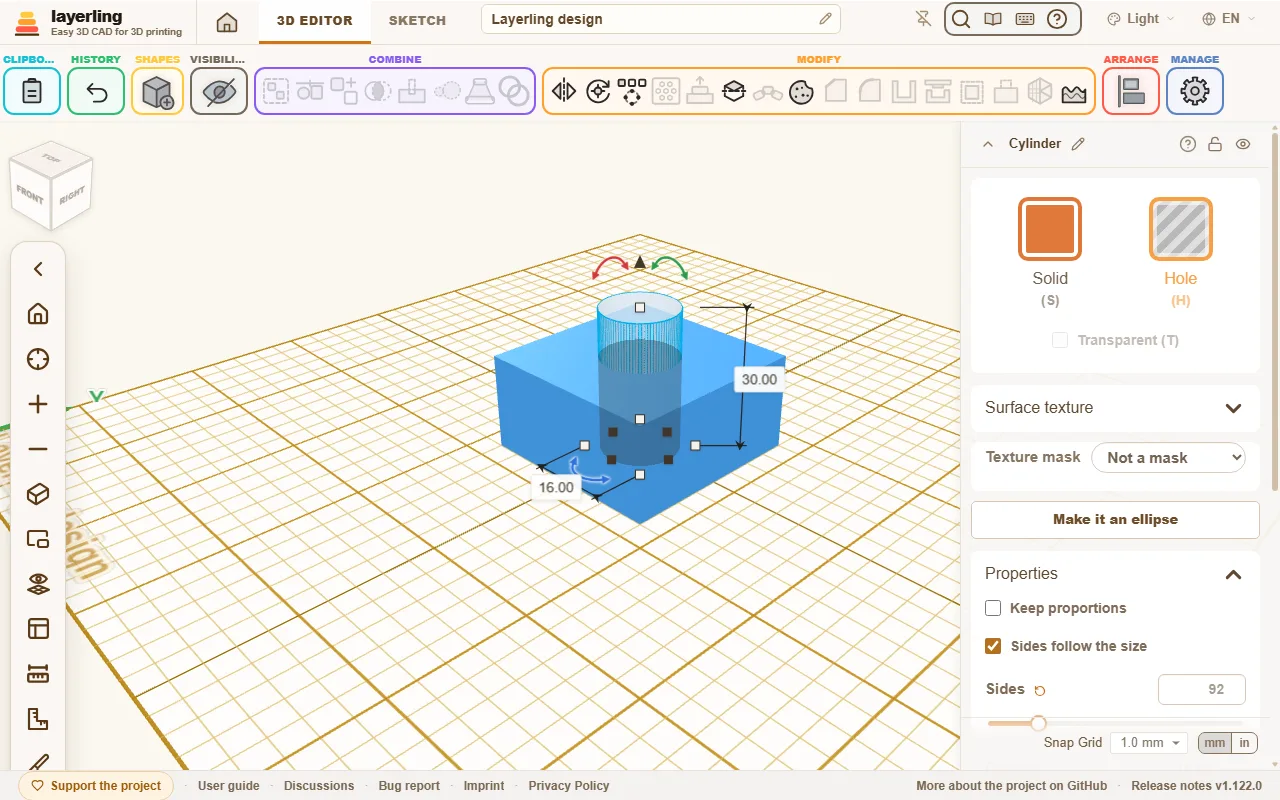
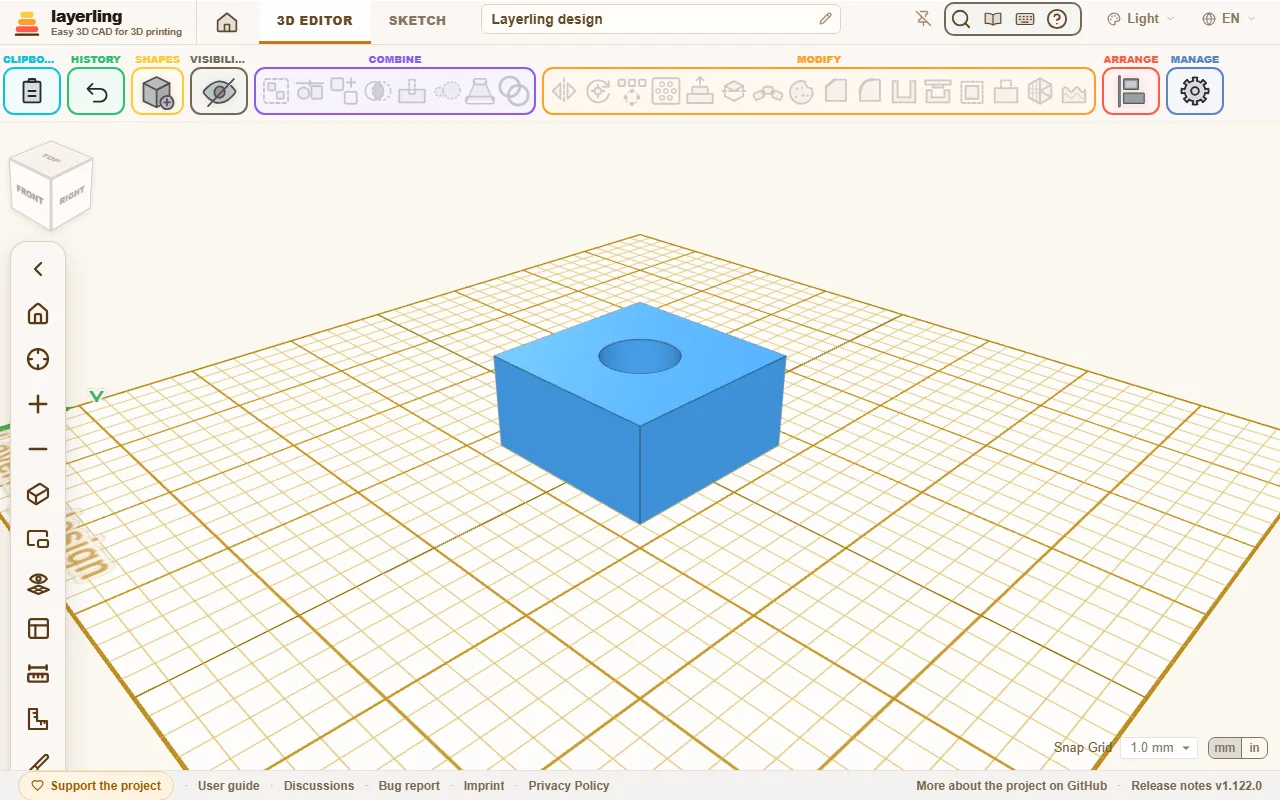
Jelölj ki tömör testeket és lyuk(ak)at, és kattints a „Csoportosítás” gombra (Ctrl+G). Most a lyukak eltávolítják az anyagot azokból a tömör testekből, amelyekhez hozzáérnek. Ami marad, az egyetlen új alakzat.
Így kapsz:
- Furatokat: egy henger lyukként egy testen át.
- Hornyokat: egy hosszúkás doboz lyukként a szélénél.
- Zsebeket: egy lyuk, amely nem megy át teljesen.
- Meneteket egy alkatrészben: egy menetes furat lyukként, lásd a Menetek és mechanika fejezetet.
Ha több tömör test van a csoportban, egyesülnek. Két egymáshoz érő tömör testből egyetlen alkatrész lesz.
Nagy hálóknál, például egy több százezer háromszögből álló importált STL-nél a vágás néhány másodpercig tart. A layerling ilyenkor a háttérben dolgozik, és a(z) „„Calculating… you can keep working”” feliratot mutatja; közben forgathatod a nézetet és használhatod a felületet. Ha közben megváltoztatod a jelenetet, az eredmény elvész, és a layerling ezt jelzi. Ugyanez érvényes a(z) „Kettévágás” eszközre.
Egy csoportot úgy kezelhetsz, mint egy alakzatot: mozgathatod, forgathatod, színezheted, újra csoportosíthatod. A „Csoportbontás” (Ctrl+Shift+G) feloldja, és visszakapod az egyes részeket.
Csoport lyukká tétele
Egy egész csoport is lehet tömör vagy lyuk. Egy egyszerű szabály érvényes:
- Ha a csoport csak tömör testekből (vagy csak lyukakból) áll, egészként váltod át, és a részei vele mennek.
- Ha mindkettőt tartalmazza, mondjuk egy furatos kockát, minden rész megtartja a saját állapotát. Az egész csoport ilyenkor szerszám lesz, de a furat furat marad.
Kötegbe fogás
Néha a részeknek csak együtt kell maradniuk anélkül, hogy eggyé válnának – mondjuk egy fehér logónak egy fekete lapon, többszínű nyomtatáshoz. Erre való a „Köteg” (Ctrl+B), mint a Tinkercadben. Egy köteg úgy mozog, fordul és méreteződik, mint egy alakzat, de semmi sem egyesül:
- Minden rész megtartja a színét, és tömör test vagy lyuk marad. A köteg beállításaiban ugyanazok a kártyák vannak, mint egy csoportnál: „Tömör” és „Lyuk” az egész kötegre (a részek színe megmarad), „Átlátszó” (T) és „Többszínű” (Shift+M); kikapcsolt többszínűséggel a köteg egy színben jelenik meg és exportálódik. A(z) „Részek szétválasztása” szétszedi a köteget, ahogy a Ctrl+Shift+G is.
- A lyukak nem vágnak semmit.
- STL-, 3MF- vagy OBJ-exportban minden rész önálló test; 3MF-ben és OBJ-ben a színével együtt.
A „Csoportbontás” (Ctrl+Shift+G) újra szétszedi a köteget, az E pedig szerkesztésre nyitja meg, mint egy csoportot. Az élletörés, a lekerekítés és a kiüregelés nem működik kötegen, mert az nem egyetlen test: ehhez csoportosítsd, vagy dolgozz a részein egyenként. Ha a kötegben lévő lyuknak mégis vágnia kellene, csoportosítsd a köteget (Ctrl+G).
Metszet
A „Logikai metszet” csak azt tartja meg, ami két vagy több testben közös. Tegyél egymásra két átfedő alakzatot, jelöld ki mindkettőt, és kattints rá. Így egy hengerből és egy dobozból olyan darab lesz, amelynek egyik oldala kerek, a másik egyenes. Egy csoport úgy számít, ahogy kinéz, a lyukakkal együtt. Ha egy lyuk is ki van jelölve, az marad meg, ami minden tömör testben és minden lyukban közös. Ha az alakzatoknak nincs közös részük, semmi sem változik, és egy üzenet ezt jelzi. Az első kattintás alkalmazás előtt megmutatja a közös részt: a kijelölt alakzatok áttetszővé válnak, a közös részük pedig zölden rajzolódik. Jelöld ki és mozgasd az alakzatokat egyenként, és a zöld rész követi őket; a „Logikai metszet” második kattintásra alkalmazza, az Esc bezárja az előnézetet. Az előnézethez túl sok háromszögből álló alakzatok, például nagy importált hálók, már az első kattintásra elkészülnek.
A(z) „Burok” a kijelölt alakzatokat egyetlen konvex testbe burkolja, mintha zsugorfóliába csomagolnád őket: a legkisebb horpadás nélküli testbe, amely mindet magában foglalja. Egy hengeren ülő félgömbből lépcső nélküli kupola lesz, négy sarokhengerből lekerekített sarkú doboz, két gömbből kapszula. A kijelölésben lévő lyukak utána vágódnak ki a burokból. A részek benne maradnak: a(z) „Csoport szerkesztése” csoportként nyitja meg a burkot, egy rész ottani mozgatása és a bezárás pedig újraépíti. A burok háló, ezért a kerek alakzatokon lapok látszanak, és az él-eszközök úgy dolgoznak rajta, mint bármely hálón. Ha csak lyukak vannak kijelölve, a burok maga is lyuk: két hengeres lyuk hosszlyukat vág.
A(z) „Cookie cutter” sütiszaggatót készít a kijelölésből: vékony falat a körvonal körül, 15 mm magasan, és egy 2 mm-es lapos peremet a tövénél, így a szaggató a peremen áll, és a hüvelykujjnak van mit nyomnia. Jelölj ki egy importált SVG-t vagy egy vázlattestet, és a saját körvonala lesz felhasználva. Egy fekvő szöveg a betűi saját görbéit adja. Bármely más alakzat, egy épített, egy importált háló vagy több rész azt adja, amin áll: a körvonalat, amelyet a munkasík átvág rajta, ezért előbb tedd a munkasíkra. Az egymásba lógó részek egy közös körvonalat adnak, mintha csoportosítva lennének; az egymástól különálló részek mind saját szaggatót kapnak ugyanabban a kötegben. A körvonal balról jobbra tükröződik: a szaggató a peremén állva nyomtatódik, és vágáshoz megfordítod, így egy szöveg vagy logó helyes irányban kerül a tésztára. A fal teteje 0,4 mm széles vágóélbe fut. A körvonalban lévő lyukak, egy e vagy egy a belseje, saját falakat kapnak, így ezek is kivágódnak a sütiből. Ezek a köteg önálló testei, „Inner walls”: ha egy szöveget vagy mintát csak benyomnál a tésztába kivágás helyett, tedd őket alacsonyabbá a Tulajdonságok alatt. 15 mm-es fallal és 5 mm vastag tésztával a 12 mm-es belső falak 2 mm mélyen nyomnak. A külső falnál alacsonyabb belső falak teteje vágóél helyett lapos: csak nyomnak, egy él pedig vékony hegyeket hagyna, amelyek letörnek, és barázdákat, amelyekben megreked a tészta. Ha élt szeretnél, add meg nekik a Tulajdonságok alatt. Két híd a peremnél, azon az oldalon, amelyet a kezed nyom, minden belső falat a körülötte lévő falhoz köt, körben elosztva, 4 mm szélesen és 3 mm magasan. Minden híd teljes szélességével a falakon áll, egy körvonal mentén futó oldal közepén, és sosem keresztben egy másik darabon. Az egymás melletti darabok, például egy név betűi, egymáshoz is kapcsolódnak, a legközelebbiek először, így a hidak hálóként futnak végig rajtuk, és egy szó közepén lévő betű is meg van tartva. Az eszközre kattintva kis ablak nyílik: ott a hidak helyett a(z) „Plate” lehetőséget választhatod, amely a nyomott oldalon kitölti az egész körvonalat, stabilabb és jobban tapad a tárgyasztalhoz, de már nem engedi hátulról kinyomni a tésztát. A(z) „Fillets” kis 45°-os lejtőket tesz oda, ahol a falak a peremen, a hidakon vagy a lapon állnak, hogy a vékony részek, például az i pontja, ne törjenek le; ezek a köteg önálló testei. Ott állítod azt is, mennyivel alacsonyabbak a belső falak, és tükröződjön-e a körvonal; az értékek megmaradnak a következő szaggatóhoz. A magasságukat a Tulajdonságok alatt változtasd, mint a peremét. A szaggató a kijelölést vázlattestek kötegével váltja fel, a(z) „Csoport szerkesztése” megnyitja. A fal, a belső falak és a perem a vázlat kitöltési módjai, egy vonal a sziluetten kívül: mindegyik vastagságát, magasságát vagy színét a Tulajdonságok alatt változtasd, és ott a fal „Cutting Edge” értékét is (0 a lapos tetőhöz). Ahol egy szűk ív nem hagy helyet a két oldali letörésnek, a fal csak kívül lesz letörve, ugyanarra az élre. Ahol egy körvonal egyáltalán nem törhető le - éles csúcsú logó, egy test háromszögeiből kivágott körvonal -, az él helyette 0,1 mm-es finom lépcsőkből épül, amelyeket egy 0,2 mm-es nyomtatási réteg nem különböztet meg a lejtőtől; az ilyen fal háromszögháló, nem pontos test. Ha a körvonalat úgy tartanád meg, ahogy rajzoltad, tükrözd vissza a szaggatót a(z) „Tükrözés”, „bal–jobb” eszközzel. Egy PNG- vagy JPG-kép is működik: importáláskor vázlattestté rajzolódik át, és a szaggató azt követi.
A(z) „Átmenet vázlatok között” két vázlattestet vagy importált SVG-t egy testté köt össze: az alsó körvonala lent, a felsőé fent, köztük egyenes falakkal. Így lesz belőle tölcsér, négyzetből körbe vezető átmeneti darab vagy felfelé keskenyedő keret. Tedd a két testet egymás fölé oda, ahová valók, tetszés szerint eltolva és elforgatva, jelöld ki mindkettőt, és kattints az eszközre. A loft az alsó test aljától a felső tetejéig ér.
Egy test kivágása egy másikból
Az egymásba illeszkedő alkatrészeknél, például tengely egy hüvelyben vagy csavar egy házban, megcsinálod az egyik alkatrészt, és kivágod a másikból. Jelöld ki a két testet, és kattints a „Cut out” gombra a „Egyesítés” területen, vagy kattints jobb gombbal, és válaszd ott. Az ablak megnevezi az alkatrészt, amely marad, és a testet, amely az üreget kapja; a layerling a kisebbet veszi alkatrésznek, a „Swap the two” megfordítja. A „Clearance” az üreget minden oldalon ennyivel teszi nagyobbá az alkatrésznél: a 0 pontosan illeszkedik, a 0,2 mm szokásos hézag nyomtatott illesztéshez. Az „Cut out” kivágja az alkatrész másolatát a másik testből, magát az alkatrészt pedig ott hagyja, ahol van. Az eredmény egy csoport: az „Csoportbontás” újra szétszedi a vágást. A hézaghoz az alkatrésznek pontos testnek kell lennie, mint az „Eltolás” eszköznél, amelyet ehhez használ.
Körvonal átütése egy testen
Ha egy test körvonalát egyenesen át akarod vágni egy másikon, először a lyukasztót jelöld ki, aztán a lyukasztandó testet, és kattints a(z) „Punch” gombra a(z) „Egyesítés” területen, vagy válaszd jobb kattintással. A kettőnek nem kell érintkeznie: a lyukasztó bárhol állhat a test előtt, csak a körvonala számít a választott irányból („Direction”) nézve. Egy lemez fölé tartott teáskanna így teáskanna alakú nyílást hagy. A layerling azzal a tengellyel kezd, amely mentén a lyukasztó a legtávolabb áll a testtől; X balról jobbra, Y elölről hátra, Z felfelé mutat. A(z) „Swap the two” felcseréli a szerepeket, a(z) „Clearance” pedig minden oldalon nagyobbá teszi a nyílást, 0,2 mm egy nyomtatott alkatrésznek, amelynek át kell férnie. A(z) „Punch” a nyílást pontos, lyukra állított vázlattestként csoportosítja a testtel, így a(z) „Csoportbontás” ismét kiveszi; a lyukasztó a helyén marad. Mozgasd vagy forgasd el, és üss át újra egy másik nyíláshoz.
Csoport szerkesztése
Ha egy furat túl kicsire sikerült, nem kell feloldanod a csoportot és újraépítened. Jelöld ki a csoportot, és kattints a beállításaiban a „Csoport szerkesztése” gombra, az objektumlistában a mappa ikonra, vagy nyomd meg az E billentyűt. A csoportra dupla kattintás ugyanezt teszi, mint a Tinkercadben, kötegen is; ha ezt nem szeretnéd, kapcsold ki a beállításokban a „Dupla kattintás megnyit egy csoportot vagy köteget” kapcsolót. Egy rész csak akkor kezd mozogni, ha a mutatót néhány pixellel elhúztad, így egy remegős kattintás vagy dupla kattintás nem mozdítja el. A részek most külön fekszenek, és bármelyik eszközzel módosíthatod őket: nagyobbíthatsz egy lyukat, elmozdíthatsz egy testet, hozzáadhatsz egy lyukat.
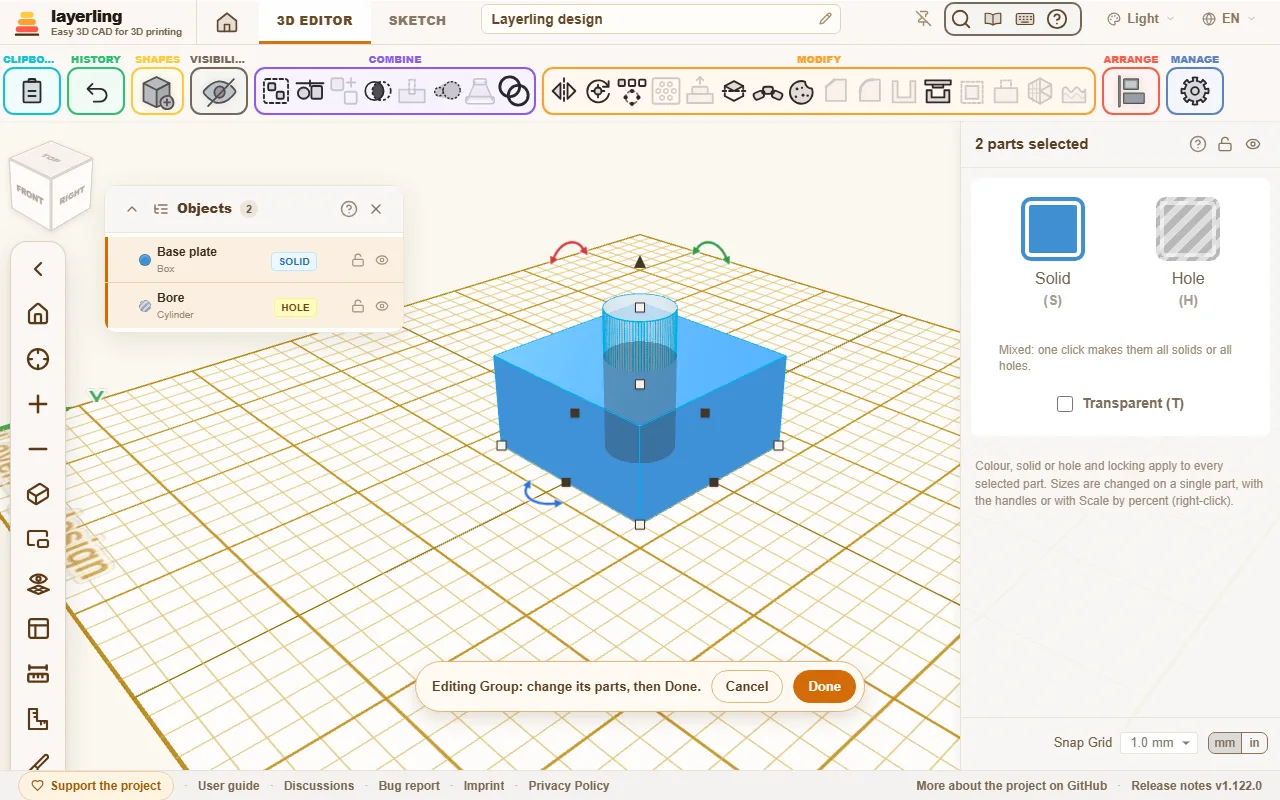
A kép alján egy sáv jelenik meg. A „Kész” újraépíti a csoportot a nevével, a színével és a tömör vagy lyuk állapotával együtt. A „Mégse” érintetlenül visszaállítja.
Ha az egyik rész maga is csoport, ugyanígy szerkesztheted, és így tovább, olyan mélyen, amilyen mély a terved. A sáv mutatja, hol vagy, például „Konzol › Csavarcsonk”. A „Kész” és a „Mégse” mindig a legbelső csoportot fejezi be, és egy szinttel kijjebb visz. Amíg egy csoporton belül vagy, csak a részei közötti csoportok szerkeszthetők; egy másik szerkesztéséhez előbb fejezd be.
A „Csoportbontás” paranccsal ellentétben, amely végleg szétszedi a csoportot, a szerkesztés megtartja a csoportot: a neve és a beállításai megmaradnak, és a „Mégse” gombbal mindig visszaléphetsz.
Egy megjegyzés: az egész csoportra tett lekerekítések és élletörések az újraépítéskor elvesznek. A sáv ezt jelzi is.
Kettévágás
A „Módosítás” területen lévő „Kettévágás” egy síkkal kettévágja a kijelölést – mondjuk egy alkatrészt, amely túl nagy a tárgyasztalhoz, vagy amelynek a belsejét látni szeretnéd. Jelölj ki egy vagy több tömör testet vagy lyukat, és kattints rá. Egy áttetsző sík pontosan mutatja, hová kerül a vágás; semmi sem változik, amíg nem alkalmazod.
- „Sík iránya”: az X függőleges vágást ad bal és jobb között, az Y elöl és hátul között, a Z vízszintes vágást felül és alul között. A tengelyek ugyanúgy vannak elnevezve, mint a Helyzet kártyán, a Z felfelé mutat; a sík a Z-n indul.
- „Igazítás a munkasíkhoz”: a „Párhuzamos” a munkasíkkal párhuzamosan fekteti a síkot, a „X-re keresztben” és a „Y-ra keresztben” merőlegesen állítja rá, keresztben az X vagy Y irányára. Ha a munkasík origója átmegy a kijelölésen, a sík rajta halad át, különben a közepén. Így a W billentyűvel egy ferde lapra teszed a munkasíkot, és pontosan ott vágsz, a forgatócsúszkák állítása nélkül.
- „Sík helyzete”: ahol a sík átmegy, csúszkával vagy begépelve. Középen indul. A síkon lévő nyílhegyet is húzhatod; a sík a nyíl mentén 0,1 mm-es lépésekben mozog.
- A helyzet melletti „Lap kiválasztása” gomb egy lapra fekteti a síkot: kattints rá, majd kattints a lapra. Az irány, mindkét elforgatás és a helyzet ehhez igazodik. Kiválasztás közben a mutató alatt egy kék sík mutatja, melyik lapot fogja venni. Egy ki nem jelölt test lapja is működik, hogy a vágást hozzá igazítsd, de a sík a kijelölésen belül marad. Az Esc leállítja a kiválasztást, és a síkot ott hagyja, ahol volt.
- Az alatta lévő két forgatócsúszka a másik két tengely körül forgatja a síkot, mindkét irányban legfeljebb 180°-kal, ferde vágáshoz. Kombinálhatók.
A „Modell kettévágása” vagy az Enter elvégzi a vágást, az Esc megszakítja (lapválasztás közben az első Esc csak a kiválasztást állítja le). Minden objektumból, amelyen a sík átmegy, két zárt test lesz, az oldaluk szerint elnevezve, például „Doboz (Z+)” és „Doboz (Z-)”; azok az objektumok, amelyeket nem metsz, változatlanok maradnak. Egy lyukból két lyuk lesz, a kiüregelt test pedig megtartja az üregét. Mindkét fél a helyén marad – nyomtatáshoz fektesd mindegyiket a vágott lapjára a „Lapra fektetés” paranccsal.
A felek egyszerű hálók: az olyan beállítások, mint egy henger oldalszáma vagy egy szöveg betűi, elvesznek, ezért ezeket előbb állítsd be. A Ctrl+Z egy lépésben visszahozza az eredetit. Zárolt és elrejtett objektumok nem vághatók ketté.
Részek szétválasztása
Ha egy alakzat több különálló darabból áll, például egyes betűkből álló szöveg, a „Részek szétválasztása” önálló alakzatokra bontja. A tétel a formán jobb gombbal megnyitott menüben is megtalálható.