
Schetsen: van omtrek naar lichaam
Teken een platte omtrek, rond de hoeken af of schuin ze af, en trek of draai er een lichaam van.
- Een schets beginnen
- Tekenen
- Lijnen met getallen
- Een rechte zijde buigen
- Hoeken aflezen en intypen
- Hoeken afronden of afschuinen
- Spiegelen
- Hulplijnen
- Er een lichaam van maken
- Langs een pad trekken
- Als lijn opbouwen
- Vulling en silhouet
- Schuine wanden, voor stempels
- Een afbeelding als sjabloon
- Toetsen in de schetsmodus
Niet alles laat zich uit basisvormen samenstellen. Voor onderdelen met een eigen contour, zoals een beugel, een tandprofiel of een vaas, teken je eerst de omtrek en maak je daar een lichaam van. Daar is de schetsmodus voor.
Een schets beginnen
Schakel bovenaan over van “3D-editor” naar “Schets”. In de groep “Maken” van het lint staan drie knoppen naast elkaar voor wat de omtrek moet worden:
- “Schets extruderen”: De omtrek wordt omhoog getrokken, als een koekjesvorm.
- “Schets omwentelen”: De omtrek wordt om een as gedraaid, als op een draaibank. Zo krijg je vazen, bekers, kegels en alles wat rond is.
- “Schets langs pad”: De omtrek wordt langs een pad getrokken: een kabelgoot met een hoek, een leiding, een ring om een vorm. Zie hieronder Langs een pad trekken.
De editor toont dan een vel met een raster. Dat is je tekenvlak.
Tekenen
Het lint in de schetsmodus is in gebieden verdeeld:
- Tekenen: “Lijn” maakt rechte stukken: klik punten na elkaar; met Shift ingedrukt klikt de nieuwe lijn vast in stappen van 15°, horizontaal en verticaal inbegrepen. Lengte en hoek van de nieuwe lijn staan bij de aanwijzer. Je kunt ook typen hoe lang hij moet worden, zie Lijnen in getallen. “Boog” tekent een echte cirkelboog door drie punten: klik eerst de twee uiteinden, dan een derde punt waar de boog doorheen loopt; tot die derde klik volgt een voorbeeld de aanwijzer, en de melding noemt de straal. Een uiteinde dat je op een bestaand punt klikt, sluit erop aan, zodat een boog een omtrek kan sluiten. Esc laat de tot dan toe geklikte punten vallen en gaat terug naar “Selecteren”. Daarna is de boog gewone geometrie van punten en krommen: verplaats, knip of wis hem zoals elke andere lijn. De “Bézierkromme” vorm je met zijn grepen: klik een punt en sleep in de richting waarin de lijn verder moet, zoals met de pen in Illustrator of Inkscape. Hoe verder je sleept, hoe sterker hij buigt; het stuk naar het nieuwe punt buigt mee terwijl je sleept, zodat je ziet wat je krijgt. Slepen terwijl je een punt zet, buigt de kromme; kom je van Tinkercad en wil je alleen punten klikken, neem dan de “Vloeiende kromme”. De “Vloeiende kromme” legt een vloeiende baan door de punten die je klikt. Om de omtrek te sluiten, klik je aan het eind het eerste punt weer aan. Om de reeks lijnen te beëindigen zonder de omtrek te sluiten, klik je met rechts zonder de aanwijzer te bewegen, of dubbelklik je op het laatste punt.
- “Uit de vrije hand”: teken met pen, vinger of muis, zoals op papier. Als je loslaat, wordt de lijn gewone punten: een hoek waar hij scherp afboog, gladde punten daartussen, maar zoveel als de vorm nodig heeft, zodat je elk punt daarna kunt verslepen. Zoom in voor fijne details: hoe dichterbij je kijkt, hoe nauwer de lijn je hand volgt. Een lijn die eindigt waar hij begon, sluit tot een omtrek die een lichaam kan worden; een open lijn blijft een lijn, voor “Lijn” of als pad om langs te vegen. Hij begint ook op lijnen en op een sjabloonafbeelding, zodat je een afbeelding met de hand kunt overtrekken. Een streek die begint of eindigt bij een open uiteinde, zet die lijn voort, zodat je een vorm in meerdere streken kunt tekenen.
- Vormen: “Schetsvorm toevoegen” biedt kant-en-klare omtrekken: “Rechthoek”, “Cirkel”, “Ovaal”, “Halve cirkel”, “Taartpunt”, “Gatencirkel” (een schijf met gaten), “Driehoek”, “Zeshoek”, een “Veelhoek” en een “Ster”. Klik er een aan om hem in de oorsprong van de schets te zetten, of sleep hem uit het menu naar de plek waar je hem wilt hebben. Onderaan het menu stelt “Zijden / punten” het aantal zijden van de veelhoek en het aantal punten van de ster in, en “Binnenmaat ster” hoe diep de dalen van de ster naar het midden reiken (10 tot 90 procent van de buitenstraal); beide gelden voor de volgende vorm die je toevoegt. Zoals elke schetsvorm zijn het daarna gewone hoekpunten, zodat je ze een voor een kunt verplaatsen, afronden of afschuinen. De rechthoek begint met de breedte en diepte die in de instellingen onder “Standaardwaarden van vormen” voor het blok staan, de cirkel en de ellips met de breedte van de cilinder daar; zonder eigen standaard, en bij de andere vormen, zijn ze 20 mm groot.
- Overlappen: Schuif je twee gesloten omtrekken over elkaar, dan blijven het twee lichamen, die in de 3D-editor samensmelten; de overlap is geen gat. Een gat ontstaat alleen uit een omtrek die helemaal binnen een andere ligt. Verplaatsen verbindt de lijnen niet waar ze elkaar kruisen, zodat je de vormen weer uit elkaar kunt trekken. Teken je echter een lijn dwars over andere, dan zet layerling op elke kruising een punt.
- Selectie: “Selecteren” verplaatst punten en lijnen. Een klik binnen een gesloten omtrek selecteert de hele omtrek, zodat je hem meteen kunt slepen of schalen; binnen een gat kiest hij het gat. Het kader rond de selectie heeft acht grepen: de hoeken veranderen breedte en hoogte samen, met behoud van verhoudingen zolang je Shift ingedrukt houdt. Die aan de zijkanten veranderen maar één richting. “Verhoudingen behouden” in de balk die verschijnt houdt de verhoudingen zonder Shift: de hoeken en zijden rekken dan in beide richtingen gelijk, en een getypte breedte of hoogte verandert de andere ook. layerling onthoudt de schakelaar. “Vergrendelen” ernaast vergrendelt de geselecteerde omtrek, zoals een vergrendeld lichaam in de 3D-editor (Ctrl+L doet hetzelfde): hij kan niet meer verplaatst, geschaald, gedraaid of veranderd worden, zijn lijnen worden bleker en zijn punten grijs, en de grepen van het kader worden grijs en reageren niet meer. Zolang hij geselecteerd is, ontgrendelt een hangslotje in zijn hoek hem met een klik. Lijnen kunnen nog steeds bij zijn hoeken beginnen. “Ontgrendelen” of nogmaals Ctrl+L maakt hem weer vrij. De gebogen pijlen voorbij de hoeken van het kader draaien de hele selectie om haar midden: het getal boven de aanwijzer toont de hoek, en met Shift ingedrukt gaat het in stappen van 15°. Tijdens het draaien verschijnt een ring: met de aanwijzer erbinnen klikt de draaiing vast op 22,5°, erbuiten gaat ze in hele graden, wat het raster ook is. R draait een hele gesloten omtrek bij elke druk 45°. Klik op het breedte- of hoogtelabel om een nieuwe maat te typen, ook als som ("60+12.5") of in procenten ("150%"). De velden X en Y in de balk boven de schets tonen waar het midden van de selectie ligt, in mm vanaf de oorsprong van de schets; typ een waarde om het daarheen te verplaatsen, bijvoorbeeld voor een gat precies 12 mm uit het midden. Y telt naar boven, zoals in de 3D-editor. Met Shift ingedrukt voegt een klik op een punt of lijn het aan de selectie toe of haalt het er weer uit, zodat je er meerdere kunt kiezen en samen verplaatsen. Sleep een kader over een lege plek om alles erin te selecteren. Met twee of meer omtrekken geselecteerd lijnt de balk ze ook uit: links, midden of rechts, en boven, midden of onder, op het kader om ze allemaal heen. Elke omtrek beweegt als geheel en houdt zijn vorm; in beide richtingen gecentreerd worden twee cirkels een ring. Een vergrendelde omtrek blijft waar hij is, en de andere lijnen erop uit. Een lijn kun je ook slepen (hij beweegt aan zijn twee uiteinden, of de hele selectie als hij daar deel van is). De pijltjestoetsen verplaatsen de selectie één rasterstap, Shift erbij een grotere, en Shift ingedrukt tijdens het slepen houdt de beweging op één as. “Punten toevoegen of verwijderen”: een klik op een stuk voegt een punt toe, een klik op een punt haalt het weg. Verder zijn er “Gummen” (een klik op een punt of lijn haalt het weg, een venster over meerdere haalt alles erbinnen weg, en met iets geselecteerd wist de knop de selectie) en het invoegen van een sjabloonafbeelding (“Afbeelding toevoegen”). Haal je een punt weg, dan verbindt layerling zijn twee buren zodat de omtrek gesloten blijft. Om een gat te dichten, bijvoorbeeld na het wissen van één zijde van een zeshoek, sleep je het ene open uiteinde op het andere: het klikt daar vast en de twee worden één punt, zodat de omtrek weer gesloten is. Bij een kruising, zoals waar een lijn een cirkel snijdt, worden de zijden die rechtdoor lopen verbonden: boog met boog, lijn met lijn, en de cirkel blijft rond. Om alleen een stuk van een cirkel kwijt te raken, voor een afgeronde hoek bijvoorbeeld, klik je met de gum precies dat stuk boog tussen twee punten aan; de rest blijft.
- Klembord: “Kopiëren”, “Plakken”, “Dupliceren” en “Verwijderen” werken op de geselecteerde punten, lijnen en afbeeldingen, net als in de 3D-editor; Ctrl+X knipt. Geplakte en gedupliceerde geometrie komt naast het origineel terecht met 10 mm tussenruimte, op een vrije plek waar ze geen bestaande lijn raakt, zodat ze nooit vastgemaakt wordt aan wat er al staat. Ze blijft geselecteerd, zodat je haar meteen op haar plek kunt slepen.
- Geschiedenis: “Schets ongedaan maken” en “Schets opnieuw”.
- “Weergaveknoppen van de schets”: “Notitie” (of N) zet een notitie op de schets, zoals in de 3D-editor: de volgende klik plaatst haar, waar dan ook, ook op een lijn. Sleep aan de speld om haar te verplaatsen; een klik op de speld klapt de kaart in. De notities van een schets horen bij haar lichaam: in de 3D-weergave zitten ze bovenop een lichaam gemaakt met “Schets extruderen” of “Schets langs pad” en op het getekende profiel van een lichaam gemaakt met “Schets omwentelen”, en ze bewegen mee. Open je de schets opnieuw, dan toont ze alle notities van het lichaam, ook die in 3D zijn gezet. “Schets ongedaan maken” neemt een notitie terug zoals een lijn, en “Annuleren” verwerpt wat er aan de notities is veranderd. Meer in het hoofdstuk Meten en notities.
- Weergave: Verschuif het beeld met de middelste muisknop of met Shift of Ctrl plus de rechtermuisknop, net als in de 3D-editor. Als er niets geselecteerd is, schuiven Ctrl en de pijltjestoetsen het beeld ook: een tiende van het beeld per druk, de helft met Shift erbij; de schets beweegt de kant op waarnaar ze wijzen. Home past de hele schets in beeld, F zoomt in op de selectie (zonder selectie op de hele schets), en + en − zoomen in en uit, net als in de 3D-editor. Is er niets geselecteerd, dan schuift een dubbelklik op een lege plek het beeld zo dat die plek in het midden komt, net als in de 3D-editor; “Dubbelklik op het werkvlak centreert de weergave daar” in de instellingen zet dat uit. De “Meetlint” in de schetswerkbalk meet de afstand tussen twee punten. De schets toont ook maten zodra je iets aanklikt: de lengte van een lijn, of bij een punt de lengtes van de lijnen die daar samenkomen. De knop “Maten tonen” in de schetswerkbalk verbergt en toont deze maten als ze in de weg zitten, bijvoorbeeld bij het vormen van curves; het meetlint blijft werken. Op een rechte lijn kun je op het maatlabel klikken en de lengte in millimeters intypen; Enter past hem toe, Esc annuleert. De lijn houdt zijn richting, zijn beginpunt blijft waar het is, en de lijnen aan het andere eind volgen. Is er een eindpunt geselecteerd, dan beweegt dat. Alt+Enter laat de lijn naar beide kanten rond zijn midden groeien. Bij curves toont het label alleen de lengte.
Een lichaam ontstaat alleen uit een gesloten omtrek.
De toetsen 1 tot en met 4 kiezen de tekengereedschappen, in de volgorde van de balk: “Lijn”, “Bézierkromme”, “Vloeiende kromme” en “Punten toevoegen of verwijderen”. Ze werken zolang er geen lijn wordt getekend; tijdens een lijn zijn de cijfers de lengte ervan (zie hieronder). 5 kiest “Uit de vrije hand”.
Lijnen met getallen
Heb je met “Lijn” of “Vloeiende kromme” het eerste punt gezet, typ dan gewoon een getal: naast de lijn openen twee velden, “Lengte” in millimeters en “Hoek” in graden. < of Tab springt naar de hoek, dus "50<30" geeft een lijn van 50 mm lang onder 30°, zoals in AutoCAD. Enter zet het punt, en je kunt meteen de volgende lijn intypen; Esc sluit de velden zonder de lijnketen te beëindigen.
De hoek telt tegen de klok in vanaf rechts: 0° naar rechts, 90° omhoog, 180° naar links, 270° omlaag. Laat je hem leeg, dan volgt de lijn de aanwijzer, zodat je alleen de lengte opgeeft en de richting met de muis aanwijst. Sommen als "40+12.5" werken in beide velden. Zou het punt buiten de plaat vallen, dan meldt het veld dat en wacht het op een andere waarde.
Een rechte zijde buigen
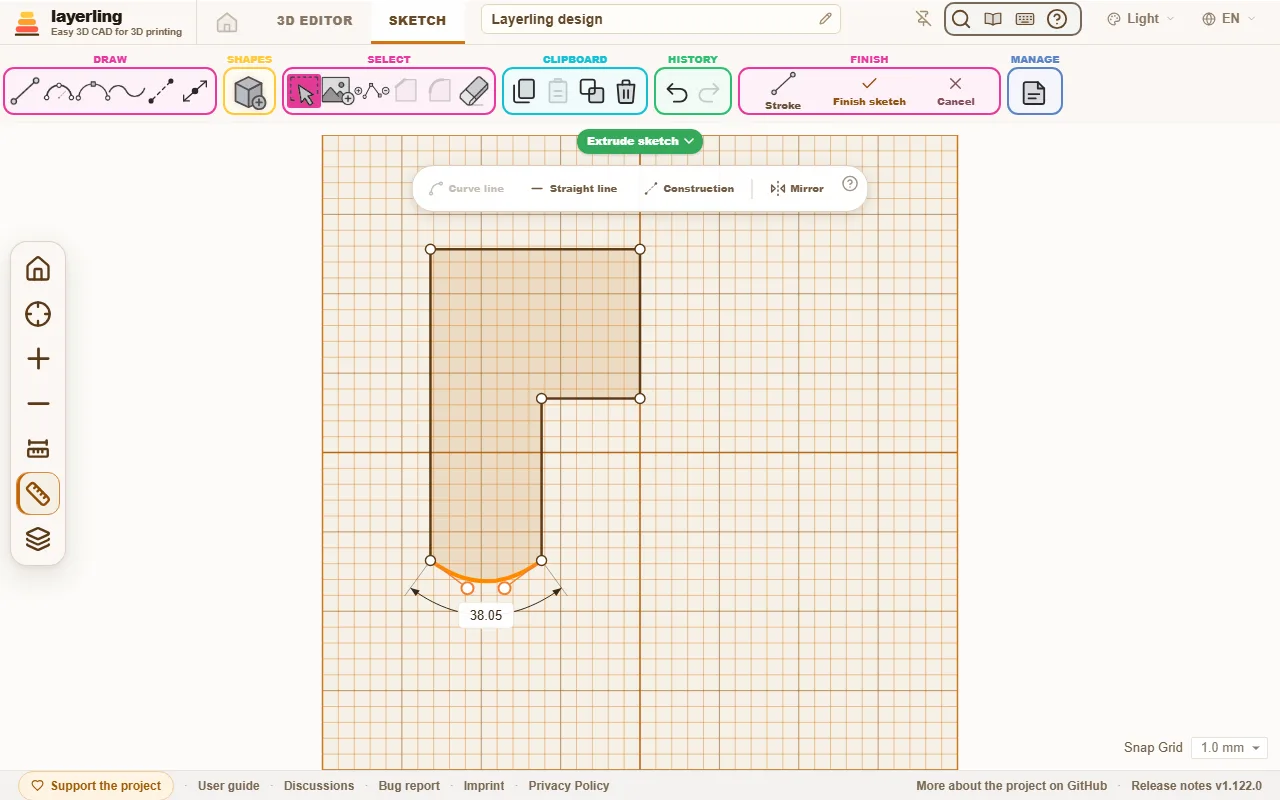
Selecteer een rechte lijn en klik op “Lijn buigen” in de balk die verschijnt: de zijde buigt uit tot een curve, zoals in Tinkercad, en toont zijn twee handgrepen. Sleep eraan om de curve te vormen; hoe verder een handgreep uitsteekt, hoe sterker de bocht. Onder de aanwijzer kleurt een handgreep oranje, en hij vangt ook een klik vlak ernaast op, zodat een sjabloonafbeelding eronder niet per ongeluk verschuift. “Rechte lijn” maakt de zijde weer recht. Een punt dat je selecteert kun je met “Vloeiende kromme” rond maken: het krijgt eigen handgrepen en de lijnen ernaast worden curves. Met drie of meer punten geselecteerd legt “Kromme door punten” in de balk één vloeiende curve van het eerste tot het laatste, door elk punt ertussen, zoals het gereedschap “Vloeiende kromme” er een tekent; de lijnen voorbij de twee uiteinden blijven zoals ze zijn. In andere programma's heet dit "Fit curve" of "Fit point spline". Het verschil: “Lijn buigen” buigt elke geselecteerde zijde apart en houdt de hoeken ertussen, voor een boog aan één zijde; “Kromme door punten” legt één kromme door de punten zonder hoeken, om een gekartelde, overgetrokken rand glad te maken. Klik op een greep en hij licht op: de pijltoetsen verplaatsen hem dan één rasterstap, met Shift een grotere stap, zodat je een kromme nauwkeurig instelt.
Waarden kun je ook typen. Een geselecteerd punt toont “X” en “Y” in de balk: waar het ligt, in mm vanaf de oorsprong van de schets, met Y omhoog geteld. Klik op een greep en de balk toont in plaats daarvan “Greep X” en “Greep Y”: waar de greep ligt vanaf zijn eigen punt. Bij een glad punt draait de tegenoverliggende greep mee. Geef de bijbehorende greep aan de andere kant dezelfde Y en de X met het tegengestelde teken, en de kromme wordt precies gespiegeld; “Spiegelen” spiegelt een hele helft in één keer.
Hoeken aflezen en intypen
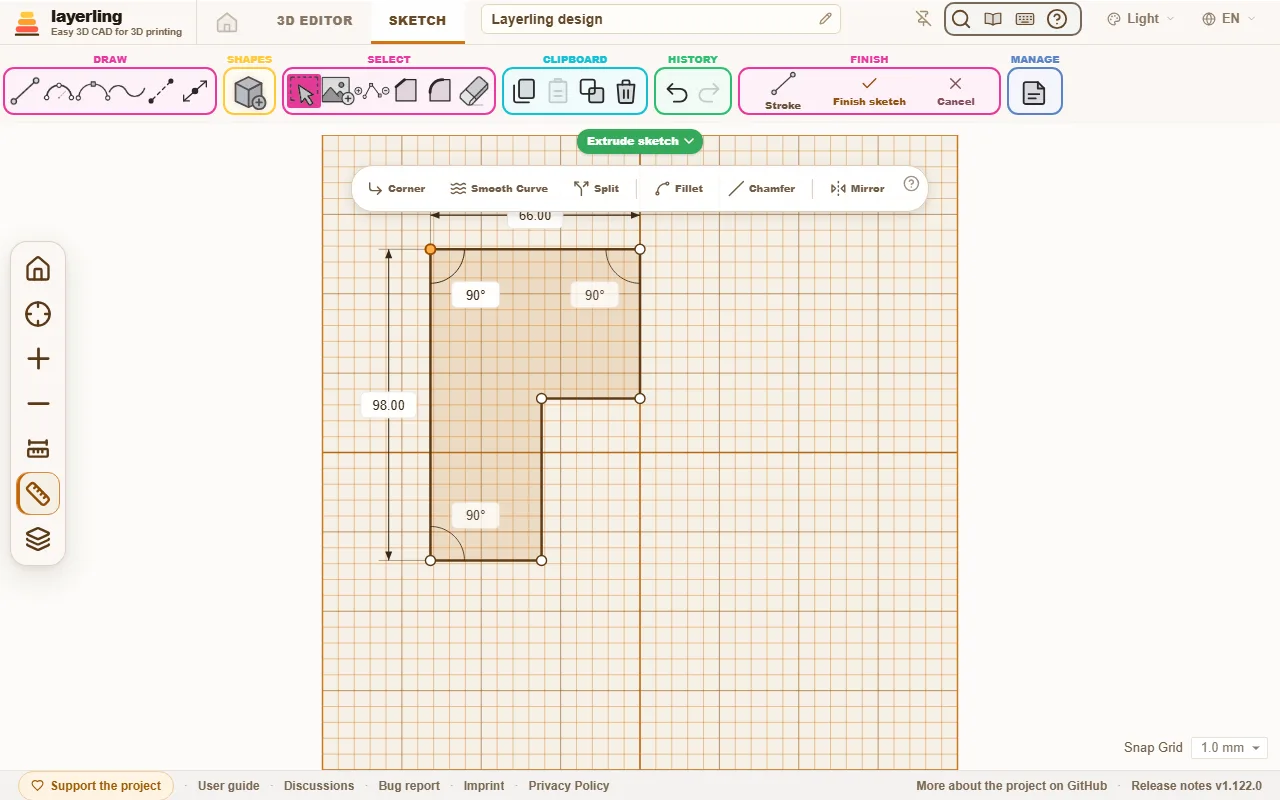
Klik op een hoekpunt waar twee rechte lijnen samenkomen: naast de lengtes toont layerling de hoek ertussen in graden, met een kleine boog. Bij een gesloten omtrek is het de hoek binnen de vorm, dus een inham geeft meer dan 180°. Klik op de waarde en typ een nieuwe hoek. Een van de twee lijnen draait dan om de hoek en houdt zijn lengte, en de andere blijft waar hij is. De lijn die draait is gestreept getekend; Tab wisselt naar de andere, Enter past toe en Esc annuleert. Wat aan het verre eind van de gedraaide lijn hangt, gaat mee.
Een vergrendeld punt blijft waar het is, en een getypte waarde houdt daar rekening mee: een lengte verplaatst het vrije eind van de lijn, een hoek draait de lijn waarvan het verre eind vrij is. Ook één punt kun je vergrendelen: selecteer het en druk op Ctrl+L. Zo maak je een omtrek hoek voor hoek precies: vergrendel een hoek, typ de lengte en de hoek van de volgende lijn, vergrendel het eind ervan en ga zo door.
Het verplaatsen van een punt verandert drie hoeken: bij het punt zelf en bij de twee buurhoeken aan de verre uiteinden van zijn lijnen. Daarom toont layerling die twee ook, en elk ervan kun je aanklikken en intypen. Zo zet je bijvoorbeeld de hoek linksonder op 75.5° terwijl het punt linksboven, dat daarvoor beweegt, geselecteerd is. Ook hier kun je rekenen, bijv. "90-14.5".
Een hoek toont geen waarde waar een curve erop aansluit, of waar meer dan twee lijnen samenkomen. De knop “Maten tonen” in de schetswerkbalk verbergt de hoek samen met de lengtes.
Hoeken afronden of afschuinen
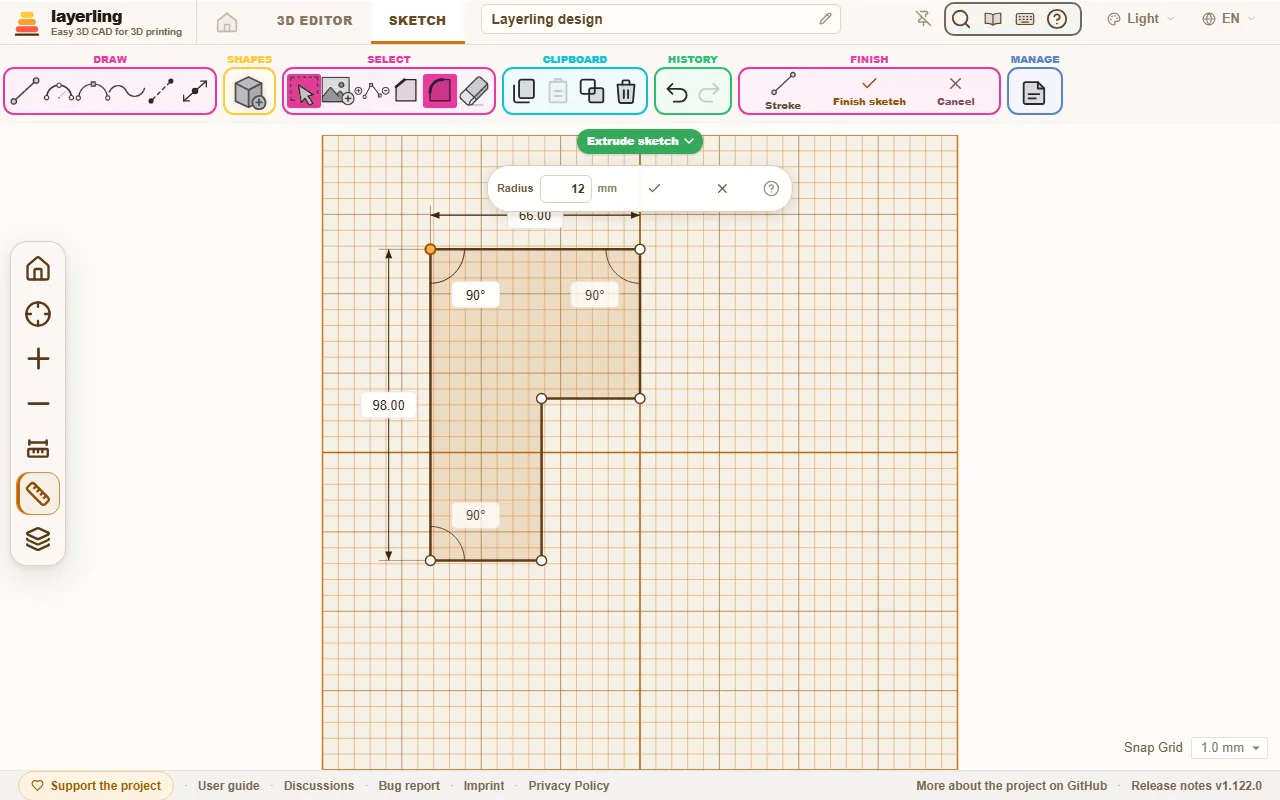
Klik op een hoekpunt en kies “Hoek afronden” of “Hoek afschuinen”. Er verschijnt een klein veld voor de “Straal” of de “Afstand”. Vul de maat in en bevestig met het vinkje. Dit werkt voor hoeken tussen twee rechte lijnen.
Meerdere hoeken tegelijk kan ook: selecteer ze met Shift en telkens een klik, of trek er een kader omheen, en kies “Hoek afronden” of “Hoek afschuinen” in de balk die verschijnt. Ze krijgen allemaal dezelfde straal of afstand. Waar twee geselecteerde hoeken een zijde delen, neemt elk er hoogstens 45 % van, zodat een rechthoek die rondom wordt afgerond bij elke hoek gelijk uitkomt. Punten die geen hoek tussen twee rechte lijnen zijn, worden overgeslagen, en de melding zegt hoeveel. Een kader om een hele vorm, of een klik erbinnen, selecteert de hoeken en de lijnen samen, en de balk biedt dan naast de hoekgereedschappen ook “Lijn buigen” en “Rechte lijn” voor alle geselecteerde lijnen.
Spiegelen
Selecteer punten en lijnen (klikken, Shift en klikken, of er een kader omheen trekken) en klik in de balk op “Spiegelen”. Kies dan de as: “Links-rechts” spiegelt in de verticale as door het midden van de plaat, “Boven-onder” in de horizontale, en “Aan een lijn” in een rechte lijn van de schets die je daarna aanklikt. De kopie komt aan de andere kant, het origineel blijft; niets is gekoppeld, dus je kunt beide apart aanpassen. Punten op de as worden gedeeld, zodat een halve omtrek waarvan de uiteinden op de as liggen één gesloten omtrek wordt: teken de helft van een beugel, selecteer die, spiegel hem en maak het lichaam. Een hulplijn is een goede as. Esc breekt af.
Hulplijnen
Een hulplijn helpt je punten te plaatsen zonder deel van het lichaam te worden. Hij wordt gestreept getekend en telt nooit als omtrek: je kunt hem zo ver voorbij de vorm trekken als je wilt, en het lichaam groeit niet mee.
- Zet “Hulplijn” aan in de groep “Tekenen”. Nieuwe lijnen, ook die op maat ingetypt, zijn dan hulplijnen. De knop schakelt terug naar gewone lijnen.
- Een lijn die je al getekend hebt, wordt een hulplijn als je erop klikt en “Hulplijn” kiest. “Gewone lijn maken” maakt er weer een gewone lijn van.
- “Lijn vanuit het midden” in de groep “Tekenen” tekent een lijn vanuit zijn midden: klik eerst het midden, dan het uiteinde, en de lijn loopt even lang naar de andere kant. Het midden wordt een eigen punt. Klik nog eens op de knop om gewone lijnen te tekenen.
- Nieuwe punten klikken vast op de plek waar een hulplijn een andere lijn kruist, wat een blauwe ring aangeeft, en op de uiteinden van de hulplijn. Zo zet je een hoek op een midden, op een vaste afstand van een rand of op een kruising, zonder te rekenen.
- Een hulplijn snijdt de omtrek niet in stukken waar hij die kruist. Bij draaien mag hij ook rechts van de as liggen.
Er een lichaam van maken
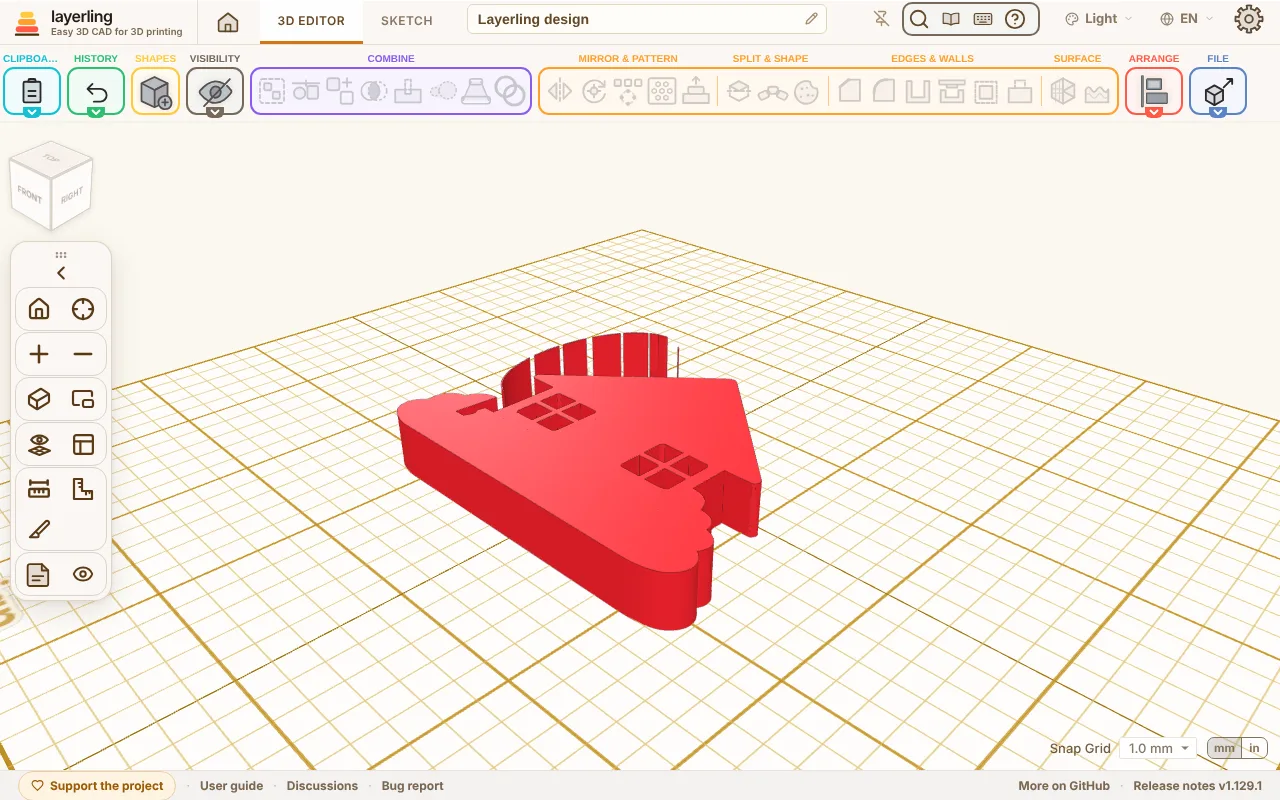
Klik op “Schets voltooien”. De omtrek staat als lichaam op het werkvlak. In zijn instellingen verander je de hoogte, de kleur en al het andere, net als bij elke andere vorm. Verander je de maat, dan bouwt layerling hem even later opnieuw op uit de schets, en de schets groeit mee. Zo blijft het een exact lichaam dat afschuiningen en afrondingen aanneemt, en heeft de schets de volgende keer dat je hem bewerkt de maat die het lichaam heeft.
Ligt het werkvlak op de zijkant van een lichaam, dan teken je zoals je naar die zijkant kijkt: boven in de schets is ook boven op het afgewerkte lichaam. De vage omtrek van het lichaam in de schetsweergave laat zien waar het staat. Snijdt het werkvlak door een lichaam, dan toont de schetsweergave in plaats daarvan de omtrek van die doorsnede, zodat een hol lichaam als een ring verschijnt en je de schets op zijn wanden kunt uitlijnen. Een punt dat je dicht bij een hoek van deze omtrekken zet of sleept, klikt er precies op vast; een kleine blauwe ring laat dat zien. Zo neem je randen van andere lichamen over in de schets, ook als het werkvlak er niet precies op ligt. Om langs bestaand werk te tekenen, zet je “Onderdelen doorzichtig tonen: al hun randen op het schetsvlak” aan (de knop met de lagen bij de weergaveknoppen links): alle randen van de lichamen worden dan dun en vaag op het schetsvlak getekend, alsof je erdoorheen kijkt, op welke hoogte ze ook liggen. Een rechtopstaand vlak, bijvoorbeeld op een voorvlak gezet, toont zo het vooraanzicht. De keuze wordt in de browser onthouden.
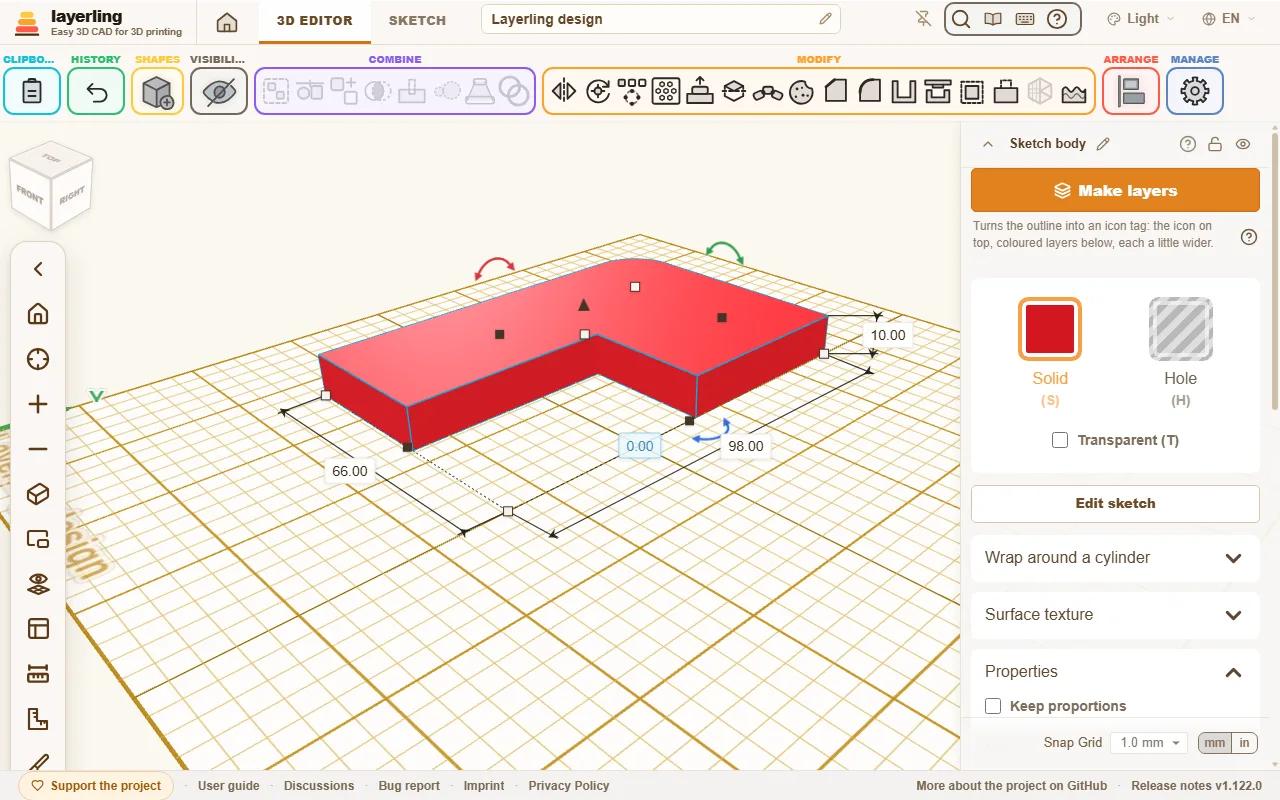
Met “Schets bewerken” kun je op elk moment terug naar de schets om hem te veranderen. Een dubbelklik op het lichaam doet hetzelfde, zoals in Tinkercad (een vergrendeld lichaam blijft dicht); “Dubbelklik opent de schets” in de instellingen zet dat uit. Randbewerkingen die je al op het lichaam hebt gemaakt gaan wel verloren, omdat de randen opnieuw worden gemaakt. Een lichaam dat je in de 3D-editor hebt gedraaid of verschoven, opent waar het op de plaat staat, gedraaid zoals je het daar ziet en op het raster van de plaat; alleen een gekanteld of gespiegeld lichaam opent in zijn eigen stand.
Een schets met meerdere omtrekken geeft één lichaam, en omtrekken die overlappen, versmelten erin. Wil je elke omtrek apart, selecteer dan het lichaam en klik op “Delen scheiden”: elke buitenste omtrek wordt een eigen lichaam met de gaten die erin liggen, en houdt de hoogte, kleur en plaats van het lichaam. Elk deel heeft zijn eigen schets om te bewerken, met de hulplijnen, zodat je de delen een voor een kunt optillen of laten zakken en ze daarna samenvoegen of aftrekken. Randbewerkingen verhinderen dat, net als een lichaam dat achteraf is uitgerekt: dat wordt dan als net gescheiden.
Een ander soort lichaam uit dezelfde schets: het label bovenaan de schets zegt wat hij wordt: “Extrusieschets”, “Omwentelingsschets” of “Padschets”. Klik erop en kies een ander, ook terwijl je een bestaand lichaam bewerkt: een geïmporteerde SVG, die geëxtrudeerd binnenkomt, wordt een vaas of een knop als je hem op “Omwentelingsschets” zet. Een omtrek die over de as reikt, schuift naar links tot zijn rechterrand op de as ligt; Ctrl+Z draait het verschuiven terug. Bij het afronden neemt het nieuwe lichaam de plaats van het oude in, met zijn naam en kleur en de voet op dezelfde hoogte. Randbewerkingen gaan verloren, zoals bij elke wijziging van een schets.
Omwentelen
Bij draaien teken je de halve doorsnede links van de as die in de schets getoond wordt. Daarnaast zie je een 3D-voorbeeld van het draaien. Dat laat meteen zien hoe het lichaam eruit gaat zien. De omtrek moet gesloten zijn, of je bouwt een open lijn als lijn met dikte, zie hieronder. Klik aan het eind op “Omwenteling voltooien”. De andere lichamen van het ontwerp worden van voren getoond, in dezelfde weergave als het profiel, met de as in het midden: teken het profiel naast of boven ze. Het lichaam staat waar je het getekend hebt, en de horizontale lijn door het midden van de schets is de grond: een profiel erboven geeft een lichaam dat hoger staat, en het laagste punt is de voet van het lichaam.
Een gedraaid lichaam is een exact lichaam, net als een geëxtrudeerd: het neemt afschuiningen en afrondingen aan, en je kunt het uithollen, voor een beker of een vaas. Een lichaam dat met een oudere layerling gedraaid is, is een mesh; open “Schets bewerken” en voltooi het opnieuw om het exact te maken. Een profiel dat over de as heen reikt, kan niet exact gebouwd worden en wordt, zoals voorheen, een mesh.
Eén doorlopende streng: “Spoed”. Een rondgedraaide omtrek wordt gesloten ringen. Selecteer het gedraaide lichaam en geef het in het eigenschappenvenster een “Spoed” boven 0, de hoogte die het per omwenteling stijgt, en de omtrek windt zich op als een schroeflijn: één doorlopende streng, zoals filament op een spoel of een spiraal. “Boog” wordt dan “Windingen”, tot 200; een negatief getal windt linksom. Windingen die dichter op elkaar liggen dan de omtrek hoog is, smelten samen tot één lichaam, dus ook een massieve kern met een fijne spoed werkt. Een schroeflijn wordt als mesh gebouwd, dus afronden, afschuinen en uithollen werken er niet op; houd “Zijden” laag bij veel windingen. Een spoed van 0 maakt er weer ringen van.
Langs een pad trekken
“Schets langs pad” trekt een omtrek langs een pad: een kabelgoot die om de hoek gaat, een leiding, een beschermkap om een riem, een ring om een zeshoek. De knop staat naast “Schets extruderen” en “Schets omwentelen” in de groep “Maken”.
- De doorsnede als gesloten omtrek, zoals gewoonlijk. Teken hem zoals je hem zou zien als je vanaf het begin langs het pad kijkt: dwars op het pad is links en rechts van de schets, boven is boven op het afgewerkte lichaam. Een holle doorsnede, een goot of een buis, is een omtrek met een andere erin. Standaard staat de doorsnede gecentreerd op het pad. Het menu naast het modusplaatje bovenaan laat je in plaats daarvan zijn linker- of rechterrand op het pad zetten (“Op het pad: linkerrand”, “Op het pad: rechterrand”, gezien langs het pad), zodat een rail aan één kant van de lijn kan staan of de rand van een onderdeel kan volgen. Het lichaam staat met het laagste punt van de doorsnede op het schetsvlak.
Je tekent twee dingen op hetzelfde blad:
- De dwarsdoorsnede als gesloten omtrek, zoals gewoonlijk. Teken haar zoals je haar zou zien als je vanaf het begin van het pad langs het pad kijkt: dwars op het pad is links en rechts in de schets, boven is boven op het eindresultaat. Een holle doorsnede, een goot of een buis, is een omtrek met een tweede erin. De doorsnede staat dwars gecentreerd op het pad, en het lichaam staat met het laagste punt van de doorsnede op het schetsvlak.
- Het pad als “Hulplijn”: zet haar aan en teken lijnen of krommen, één enkele reeks, open of gesloten (een gesloten reeks geeft een ring). Het pad ligt plat in het schetsvlak.
Teken de doorsnede bij het uiteinde van het pad waar ze moet beginnen; het pad begint bij het uiteinde dat er het dichtst bij ligt. Klik dan op “Sweep voltooien”. Een hoek van rechte stukken wordt een verstek, een kromme blijft glad en de doorsnede blijft over de hele lengte rechtop. Het lichaam is exact, net als een omhooggetrokken lichaam: afronden, afschuinen en STEP-export werken erop. Ontbreekt een gesloten omtrek of een pad, of zijn er meerdere losse paden, dan zegt layerling het. Met “Schets bewerken” ga je terug naar de schets en verander je doorsnede of pad.
Als lijn opbouwen
Normaal wordt het vlak binnen een gesloten omtrek het lichaam. Met “Lijn” in het gedeelte “Afronden” bouw je in plaats daarvan de lijn zelf op, met een breedte die je instelt. Vink “Als lijn bouwen” aan in het lijnvenster; de schets laat meteen zien wat eruit komt.
- Een gesloten omtrek wordt een frame. “Positie” bepaalt waar de wand ligt: “Gecentreerd” op de getekende lijn, “Binnen” erbinnen of “Buiten” erbuiten. Buiten is handig voor een tolerantie: teken de omtrek van een gat, bijvoorbeeld een zwaluwstaart, en geef hem een lijn van 0.2 mm buiten om de speling te krijgen die de print nodig heeft.
- Een open lijn wordt een strook, gecentreerd op de lijn. “Uiteinden” bepaalt hoe de uiteinden eruitzien: “Plat”, “Vierkant” (een halve breedte langer) of “Rond”.
- “Hoeken” geldt voor beide: “Scherp”, “Rond” of “Afgeschuind”.
De schets houdt de getekende lijn. Open je hem opnieuw, dan ga je verder met het veranderen van lijn en lijndikte; vink je het vakje uit, dan wordt het vlak weer opgebouwd. Curves worden daarvoor in korte rechte stukjes opgedeeld.
Bij een draaiing is de lijndikte een dunne wand: teken de wand van een vaas of een beker als één open lijn links van de as, vink “Lijn” aan en stel de breedte in, dan draait de draaiing die band. Wat over de as heen reikt, wordt aan de as afgesneden.
Vulling en silhouet
Je kunt de lijn ook instellen zonder de schets te openen: kies in de eigenschappen van een schetslichaam onder “Vulling” voor “Vlak”, “Lijn buiten”, “Lijn binnen” of “Lijn gecentreerd”, met “Lijndikte” en “Hoeken”. Het lichaam wordt meteen opnieuw opgebouwd, op de plek waar het staat. Deze komen overeen met de vulmodi van de SVG-import van Tinkercad: standaard, buitenlijn en binnenlijn. “Breder” houdt het vlak gevuld en laat het rondom met de lijnbreedte groeien, met scherpe, ronde of afgeschuinde hoeken: een basislaag onder een logo voor een meerkleurenprint, die de lijn buiten alleen als ring zou geven. “Smaller” doet het omgekeerde: het vlak blijft gevuld en zijn rand schuift rondom de lijnbreedte naar binnen, gaten inbegrepen (die groeien). Gebruik beide op kopieën van één schets voor een passing: het gat op zijn getekende maat, het deel dat erdoor gaat “Smaller” met 0,5 mm, of een wand binnen een vorm die uit dezelfde omtrek is gesneden. Een breedte groter dan de omtrek toelaat, laat niets over. In het strookvenster van de schets staan dezelfde twee keuzes onder “Positie”. Met een lijn buiten, binnen of gecentreerd maakt “Snijrand” de wand bovenaan scherp: zijn bovenkant loopt uit tot die breedte met aan beide kanten een afschuining van 45°, zoals bij een uitsteekvorm. 0 laat de bovenkant vlak; de snijrand blijft als je de lijnbreedte verandert.
“Silhouet (zonder gaten)” laat elke omtrek weg die binnen een andere ligt: gaten en wat erin ligt. Alleen de buitenste omtrek blijft over. Samen met “Lijn buiten” maakt het een koekjesvorm: importeer een SVG twee keer, een keer met het silhouet als vlak voor de basis en een keer met het silhouet en 1 tot 2 mm lijn buiten als wand. De schakelaar zit ook in het venster “Lijn” in de schetsmodus.
Afrondingen en afschuiningen op de randen verdwijnen wanneer het lichaam opnieuw wordt opgebouwd, net als bij het bewerken van de schets.
Schuine wanden, voor stempels
Een geëxtrudeerde schets heeft verticale wanden. Een stempel, een preegmal of een pons wil schuine, buiten en binnen, met overal dezelfde wanddikte. Layerling heeft geen lossingshoek voor een extrusie, maar voor eenvoudige omtrekken kom je er met “Tapsheid”. Een manier die werkt:
- Teken de omtrek met het gat dat hij nodig heeft en maak er een lichaam van. Dupliceer het lichaam (Ctrl+D).
- Zet bij het eerste lichaam “Silhouet (zonder gaten)” aan, zodat het gat gevuld wordt, en geef het met “Tapsheid” een bredere onderkant dan bovenkant.
- Open bij de kopie de schets opnieuw en verwijder de buitenste omtrek, zodat alleen de omtrek van het gat overblijft. Voltooi de schets, zet het lichaam op “Gat” en geef het met “Tapsheid” een smallere onderkant dan bovenkant.
- Schuif het gat in het eerste lichaam, waar het gat zat, en groepeer de twee.
De wanden lopen nu buiten en binnen schuin. Tapsheid schaalt de hele omtrek, dus dit is exact voor eenvoudige vormen, waar je de maten zo kunt kiezen dat de wanden evenwijdig lopen, en slechts een benadering voor fijne details zoals letters.
Een afbeelding als sjabloon
Met “Afbeelding toevoegen” leg je een foto of tekening onder de schets en trek je die over. Je kunt de grootte, de doorzichtigheid en de positie instellen. Zodra de afbeelding goed ligt, vergrendel je hem met Ctrl+L, zodat je hem niet per ongeluk verschuift tijdens het tekenen. Een vergrendelde afbeelding zit niet in de weg: klikken gaan erdoorheen, zodat je lijnen en punten erop kunt kiezen en er een kader overheen kunt slepen. Een klik op het slotje in zijn hoek ontgrendelt hem; met Alt ingedrukt klikken selecteert hem zonder hem te ontgrendelen. Bedekken de instellingen aan de rechterrand de afbeelding, sleep ze dan aan hun titelbalk weg; een dubbelklik daarop zet ze weer vast.
Onder “Uitlijnen” lijn je een foto uit die niet recht genomen is:
- “Rotatie”: Draai de afbeelding om haar midden, met de gebogen pijlen bij haar hoeken of als getal in graden. Met Shift klikken de pijlen vast in stappen van 15°. Binnen de ring die bij het draaien verschijnt klikken ze vast in stappen van 22,5°, erbuiten in hele graden.
- “Naar X = 0” en “Naar Y = 0”: zetten het midden van de afbeelding op X = 0 of Y = 0. Bij draaien is X = 0 de as, zodat de afbeelding dan symmetrisch om de as ligt.
- “Kalibreren”: De knop staat bovenaan, direct onder het voorbeeld. Klik twee punten in de afbeelding aan waarvan je de afstand kent, de uiteinden van een liniaal of een bekende diameter, en typ de echte afstand in. De afbeelding wordt gelijkmatig geschaald zodat die afstand klopt; het eerste punt blijft waar het was.
- “Bijsnijden”: De handgrepen op het kader snijden de afbeelding nu bij in plaats van haar te schalen; wat weggesneden is blijft bewaard en komt terug met “Hele afbeelding tonen” of wanneer een handgreep weer naar buiten wordt getrokken.
Alle vier raken alleen de referentie, nooit de schets.
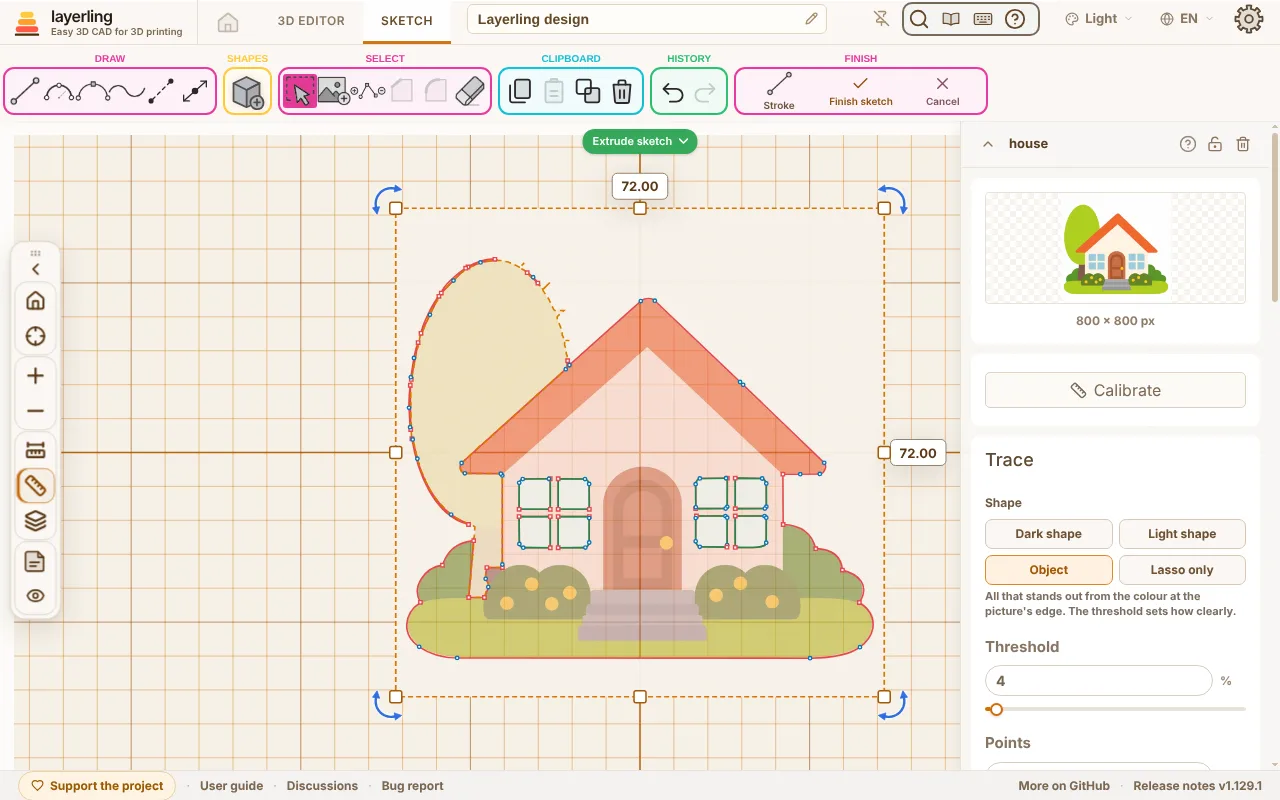
“Overtrekken” in de instellingen van de afbeelding zet de punten voor je: het trekt de omtrek van de vorm in de afbeelding over – een silhouet, een logo, een woord – en toont die in rood over de afbeelding, vierkante punten voor hoeken, ronde voor vloeiende punten. “Donkere vorm” of “Lichte vorm” kiest welk deel van de afbeelding de vorm is, “Drempel” waar donker in licht overgaat, “Punten” hoeveel punten de omtrekken samen krijgen (minder geven vloeiendere krommen, meer volgen de afbeelding nauwkeuriger), “Hoek vanaf” vanaf welke knik een punt een hoek is, “Vlekjes weglaten tot” tot welke grootte vlekjes wegvallen, en “Gaten behouden” houdt het midden van een A of O. “Toepassen” zet de omtrekken precies daar in de schets waar de afbeelding ligt, op haar grootte, draaiing en uitsnede, en selecteert ze: het zijn gewone punten om te verplaatsen, te krommen of te verwijderen, en Ctrl+Z neemt ze in één stap terug. Het werkt het best met duidelijk contrast; stel een foto met een drukke achtergrond eerst vrij. Wat wegvalt – rond de omtrekken, in de gaten, wat weggesneden is – dekt het voorbeeld af in de kleur van de plaat, zodat van de afbeelding alleen te zien is wat blijft. Omtrekken die zo dicht liggen dat grove krommen elkaar zouden kruisen, krijgen vanzelf meer punten; de kaart meldt dat. Voor een rand buiten of binnen de omtrek geef je het schetslichaam een contour buiten of binnen de lijnen, of je verschuift het afgemaakte lichaam.
Voor een foto – een speelgoedtrein op een witte tafel bijvoorbeeld – kies je onder “Vorm” “Voorwerp”: de achtergrond is de kleur aan de rand van de afbeelding, en alles wat zich daarvan onderscheidt wordt één omtrek, in welke kleuren ook; “Drempel” bepaalt dan hoe duidelijk. Een kleurrijke afbeelding op een egale achtergrond begint zo. “Vlakken aanklikken” omlijnt meer: klik in de afbeelding op een vlak, bijvoorbeeld een raam, en het vlak van dezelfde kleur rond die plek wordt omlijnd (“Kleurtolerantie” bepaalt hoe gelijk). Gaten en aangeklikte vlakken staan onder “Gaten en vlakken”; wijs je er een aan, dan licht het op in het voorbeeld, ✕ haalt het weg, en met “Uitsnijden” uit wordt het als hulplijn getekend in plaats van als gat. Een vlak dat tot de rand van de afbeelding reikt is de achtergrond en wordt niet genomen. Wat geen drempelwaarde en geen kleur scheidt – een schaduw zo donker als de wielen erboven – haalt “Wegsnijden” weg: klik hoeken eromheen (een klik op de eerste hoek, een dubbelklik of Enter sluit het), en de omtrek loopt langs de snede; in de lijst staat die als ‘Snede 1’.
De boom naast een huis, een figuur voor een drukke achtergrond – waar geen kleur de vorm van de rest scheidt, vangt de “Magnetische lasso” hem: klik grofweg langs de rand, en tussen twee klikken volgt de lijn zelf de rand, ook door bochten; terwijl je beweegt, toont het voorbeeld al waar hij zal lopen. Een klik op het eerste punt, een dubbelklik of Enter sluit hem, Esc gooit hem weg. In de lijst staat hij als ‘Lasso 1’, met de keuze “Erbij nemen” (het vlak komt bij de vorm) of “Wegsnijden” (het wordt weggenomen); elke snede heeft dezelfde keuze. Onder “Vorm” maakt “Alleen lasso” alleen wat je zo vangt tot de vorm – verder niets van de afbeelding.
Toetsen in de schetsmodus
| Toets | Werking |
|---|---|
| Esc | notitiegereedschap neerleggen; anders gereedschap neerleggen (terug naar “Selecteren”), dan selectie opheffen |
| Delete | geselecteerd element verwijderen |
| Ctrl+C | selectie kopiëren |
| Ctrl+X | selectie knippen |
| Ctrl+V | plakken |
| Ctrl+D | selectie dupliceren |
| Ctrl+Z | ongedaan maken |
| Ctrl+A | alle punten en lijnen selecteren |
| Ctrl+I | “Afbeelding toevoegen” |
| Shift | tijdens tekenen: lijn vastklikken in stappen van 15°; tijdens slepen: beweging op één as houden |
| cijfer, <, Tab, Enter | tijdens tekenen: lengte en hoek van de volgende lijn intypen en vastleggen |
| R | gesloten schets 45° draaien |
| Ctrl+L | sjabloonafbeelding vergrendelen of ontgrendelen |
| N | notitie zetten: de volgende klik plaatst haar op de schets |
| Shift+N | notities tonen of verbergen |